Table des matières
Préférences
Gérer mes préférences
Dossier
⮡ Préférences
  ⮡ Préférences

| Par défaut au lancement | A l'ouverture de l'application vous pouvez choisir d'ouvrir automatiquement l'une des fonctionnalités suivantes : - rien (aucune fenêtre spécifique) - Saisie des temps - Liste des clients - Liste des contacts - Todo liste (votre agenda, lié aux fiches de suivi) - Liste des missions - Suivi des obligations - Tableau de bord |
| Code mission par défaut | En saisie des temps, permet au programme de sélectionner la mission correspondant au code que vous indiquez si elle existe pour le client (ex: 2024/25) |
| Exercice client “ | Renseigne par défaut l'exercice du client en saisie de temps1) |
| Tâche “ | idem permet à Gessica de sélectionner par défaut la tâche que vous indiquez, si elle est disponible pour le type de mission en cours de saisie |
| Choisir un thème | Permet de choisir parmi les thèmes proposés par Gessica. Le résultat est immédiatement visible sur la fenêtre en cours mais ne sera conservé que si vous validez la fenêtre |
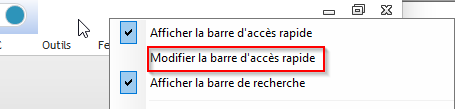
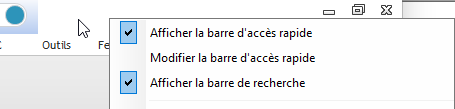
| Afficher barre de recherche | Affiche/Masque la barre de recherche présente en haut de l'application. Voir Barre de recherche Note : cette fonction est aussi accessible depuis le menu Dossier  ou encore via le menu contextuel de l'application2) ou encore via le menu contextuel de l'application2) |
| Afficher barre d'accès rapide | Affiche/Masque la barre de raccourcis présente en haut de l'application. Cette barre permet de placer les commandes que vous utilisez le plus souvent directement en haut de l'écran. Voir Gestion des raccourcis Note : cette fonction est aussi accessible depuis le menu Dossier  |
| Boutons en mode ruban | L'application peut fonctionner en mode standard avec une barre de menu3) et des boutons d'action présents dans chaque formulaire, ou en mode ruban style pack Office avec les boutons4) d'action présents en entête de formulaire. Cette option permet d'avoir les 2 affichages simultanés. |
| Affichage de filtres | La gestion automatique des filtres intégrée aux listes signale par un message que tel ou tel filtre a été restauré. Ce curseur vous permet de préciser pendant quelle durée vous souhaitez voir ce message, notamment si celle-ci vous paraît trop longue |
| Changer mot de passe | Ce bouton n'apparaît que si l'identification utilisée pour accéder à l'application est celle intégrée à Gessica et non pas une identification LDAP5). Indiquez votre ancien mot de passe et précisez en un nouveau, respectant les règles définies pour votre profil Note : si vous avez oublié votre mot de passe, un administrateur peut le supprimer pour vous. Il vous sera demandé d'en définir un à votre prochain accès à l'application. |
Sauvegarder préférences
Dossier
⮡ Préférences
  ⮡ Sauvegarder
Les préférences incluent la configuration de toutes les fenêtres de l'application que vous avez pu modifier (ordre des colonnes, largeur, position, etc…)
En changeant de PC vous repartez à zéro avec une configuration «d'usine» de Gessica. La sauvegarde de votre configuration courante vous permet de la restaurer sur une autre machine (ou de la partager).
Indiquez l'emplacement et le nom du fichier de sauvegarde souhaité (fichier avec extension .pref)
Restaurer préférences
Dossier
⮡ Préférences
  ⮡ Restaurer
Permet de restaurer une configuration mémorisée préalablement. Sélectionnez dans l'explorateur le fichier à restaurer (.pref) et validez.
Remise à zéro préférences
Dossier
⮡ Préférences
  ⮡ Remise à zéro
Remet la configuration de l'application à l'état d'origine ; ceci supprime toutes vos personnalisations.
Rétablir l'affichage des messages
Dossier
⮡ Préférences
  ⮡ Rétablir messages
Certains messages peuvent être masqués une fois lus, notamment les messages personnalisés du cabinet.
Cette fonction permet de les remettre à l'affichage.
Modifier la barre des raccourcis
Dossier
⮡ Préférences
  ⮡ Modifier raccourcis
Permet de configurer les éléments à afficher dans la barre de raccourci.
Cette fonction est aussi utilisable depuis la fenêtre principale de l'application en utilisant le menu contextuel