
Table des matières
Interface du planning avec Outlook
Principe
Gessica dispose d’une gestion de planning intégrée.
Les rendez-vous du planning sont en saisie libre mais peuvent aussi être pré alimentés par déversement des temps budgétés sur les missions, ces temps budgétés à la semaine sont répartis jour par jour en fonction des horaires journaliers de chaque collaborateur.
Pour faciliter la gestion au quotidien une interface depuis Outlook vers Gessica a été mise en place permettant d’indiquer précisément le client et la mission concernés.
Les écarts toujours possibles entre les 2 systèmes seront analysés par l’automate en différé (ou directement dans l’application) pour resynchroniser le tout.

Fonctionnement sur Outlook

Cliquez sur l’icône dans la barre de menu pour faire afficher le complément à droite du rendez-vous.
Le clic est obligatoire, on ne peut pas faire ouvrir automatiquement le complément dans un rendez-vous.
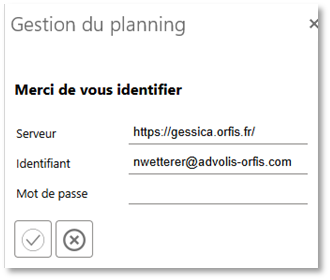
1ère phase : identification auprès de l’application Gessica
A réaliser une fois. Cette authentification reste valable tant que vous continuez à utiliser le complément.
Indiquez l’adresse d’hébergement :** https://villeurbanne.orfis.fr** (ou https://vienne.orfis.fr ou https://tarare.orfis.fr selon votre site de référence)
ainsi que vos identifiants : login Windows ou adresse mail + votre mot de passe habituel
Puis cliquez obligatoirement sur le bouton  pour valider l’identification
2ème phase : identification du client

1 : Nom du client (liste des clients actifs uniquement, interrogation de la base Gessica en direct)
2 : Code de la mission (budget). Seules les missions actives du client sélectionné sont proposées
3 : Tâche (« Exceptionnel » ou autre)
4 : Exercice du client : cette donnée si elle est renseignée sera reprise dans import des temps
5 : Boutons d’action
6 : Affichage de la durée du rendez-vous.
7 : zone de messages
Procédure :
- Sélectionner le client
- Sélectionner la mission
⇒ Dans le contenu du message est inséré un lien sous cette forme
<GessicaLink:2013|67253|ORFIS MONTLUEL (038460)|IN2025/26|2025|5|GessicaLink>
Important : ne pas supprimer/modifier/mettre en forme ce texte
Ce lien permet d’identifier les données du rendez-vous au format Gessica
⇒ Le titre du rendez-vous est automatiquement affecté, suivi d’un signe « > ».

Tout texte placé à droite de ce signe
- Ne sera pas effacé en cas de changement de client
- Sera utilisé comme libellé par défaut lors de la reprise en saisie des temps
- Cliquer sur Envoyer à Gessica via ce bouton

Ceci enregistre le rendez-vous dans Outlook et déclenche l’envoi vers Gessica. Le résultat est affiché dans la zone de messages 7

☞ L’enregistrement peut ne pas fonctionner pour des raisons de temporisation entre l’enregistrement dans Outlook (Microsoft 365) et la visibilité de ce rendez-vous depuis l’applicatif Gessica. En général un 2nd clic résout le problème.
☞ Si vous ne procédez pas à l’envoi le rendez-vous sera quand même traité a posteriori par l’automate
Une fois l’enregistrement fait dans Gessica le rendez-vous est affecté à la catégorie « Gessica » mais ceci ne sera visible qu’à la réouverture du rendez-vous.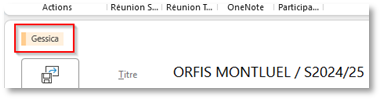
Cependant ce sera visible directement dans la liste des rendez-vous

☞ personnalisez la couleur de la catégorie Gessica à votre choix via le menu contextuel
Bouton droit / Classer / Toutes les catégories

En cas de message d’erreur côté Outlook (Catégorie « Gessica » non reconnue) créez la manuellement en utilisant le bouton « Nouveau » et en indiquant l’intitulé exact « Gessica ». Ceci vous permettra de sélectionner la couleur souhaitée.
☞ n’affectez pas manuellement un rendez-vous à la catégorie Gessica, le changement apporté par les traitements automatiques vous permet d’identifier que le rendez-vous a bien été remonté dans le planning Gessica
Bonnes pratiques
La durée du rendez-vous est affichée pour vous rappeler que celle-ci va remonter en tant que temps planifié dans Gessica. Si vous renseignez un rendez-vous de 8h à 18h le temps imputé sera de 10h sur cette journée. Pour être logique, saisissez 2 rendez-vous, 1 pour le matin, 1 pour l’après midi
- Ne saisissez pas de rendez-vous en direct, ouvrez le rendez-vous et sélectionnez le client et la mission
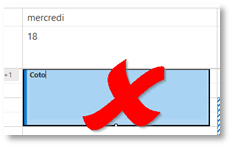
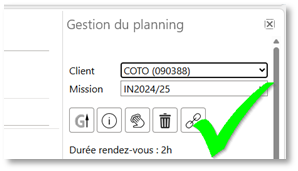
- Vous pouvez déplacer un rendez-vous à l’aide de la souris : la modification sera reportée dans le planning par l’automate, donc en différé
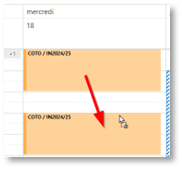
- Ne modifiez pas manuellement la catégorie !
Synchronisation Outlook / planning
Un programme automatique lancé toutes les 2 heures analyse les différences entre le planning Gessica et les agendas Outlook.
- Côté planning Gessica :
. o report des modifications apportées d’un côté ou de l’autre aux rendez-vous connus
. o suppression du planning des rendez-vous supposés reportés mais qui n’existent plus dans Outlook
- Côté Outlook, analyse des agendas de tous les collaborateurs, sur 1 an en débutant à J-7 :
. o Ajout des rendez-vous « Gessica » c’est-à-dire avec un contenu sous cette forme
 et non présents dans le planning.
Utilisation dans la saisie des temps
L’utilisation du complément Outlook permet de fiabiliser l’import des temps puisque le client et la missions sont connus. L’import identifie les rendez-vous dans Outlook et analyse le lien présent dans chaque rendez-vous. Si ce lien existe, le client et la mission sont identifiés de façon fiable et renseignés dans le tableau d’import. Dans le cas contraire on revient à la méthode antérieure soit un rapprochement entre le libellé du rendez-vous et un client Gessica, en vous laissant le soin de confirmer/compléter les saisies.

☞ le libellé importé est celui situé après le signe « > » s’il existe ; l’intitulé complet du rendez-vous dans les autres cas.
☞ Vous pouvez demander à ne reprendre que les rendez-vous type « Gessica », c’est-à-dire qui comportent dans leur libellé la chaîne <GessicaLink… >
