

missions:listemissions
Liste des missions
Bases
⮡ Liste des missions
La mission est l’élément central sur lequel sont rattachés les temps, les frais, les facturations, etc…
Le terme « mission » est un terme générique qui est personnalisable par le cabinet dans le dictionnaire permettant d’utiliser un autre terme adapté au vocabulaire interne (« Affaire » par exemple ou « Budget » mais ce dernier terme peut prêter à confusion).

La liste propose par défaut les missions actives avec leur champs libres éventuels
En mode d'affichage sans le ruban les boutons d'actions sont positionnés sur la fiche de saisie1)
La barre d’outils donne accès à certaines fonctions, certaines autres ne seront visibles que dans le menu contextuel.
La barre d’outils

 Accès fiche
Ouvre la fiche mission concernée (effet identique avec un double-clic sur la ligne souhaitée)
 Fermer mission
Ferme la mission sélectionnée.
La fermeture a lieu après confirmation.
 Supprimer
Permet de supprimer une fiche créée par erreur. Il est possible de mettre la fiche en sommeil si on souhaite garder l'historique.
 Fiche client : accède à la fiche du client de la mission actuellement sélectionnée.
- Le bloc « Afficher » permet de sélectionner le type d’éléments à visualiser.
 Qui me concernent : inclus les fiches pour lesquelles «je» suis cité (l'utilisateur courant est cité) en tant qu'associé, chef de mission ou responsable facturation.
Fiches fermées : inclus les fiches cochées terminées.
En dépassement : Sélectionne les missions selon leur statut d'avancement (dépassement du budget à terme).
La valeur est calculée par un process automatique de manière globale
Le menu contextuel

Actions possibles : voir en annexe le détail des fonctions standard
 Sélectionner les colonnes
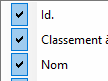 Permet d’afficher ou masquer des colonnes présentes dans la requête de base, par exemple masquer une partie de l’adresse, etc…
 Personnaliser la liste
La liste principale présente un ensemble d’informations standard qui est généralement suffisant. Toutefois on peut avoir besoin de visualiser plus de données ou provenant de tables annexes à la fiche client, c’est l’objet de l’option « Personnaliser la liste »

La liste de gauche présente les champs pouvant être ajoutés à la liste des interlocuteurs, celle de droite les champs déjà présents. Pour faire passer un champ d’une liste à l’autre vous pouvez soit cliquer sur les boutons Ajouter / Supprimer, soit faire un double clic sur le champ ou encore le faire glisser d'une liste à l'autre.
Le bouton  reprend la sélection d’origine avant toute personnalisation.
Cliquez sur  pour que soit prise en compte votre sélection. Cette sélection persistera même après fermeture de l’application.
Note : selon les champs sélectionnés des tables complémentaires peuvent être nécessaires à la construction de la liste ce qui pourrait augmenter un peu le temps d’affichage de celle-ci.
 Filtrer par sélection/hors sélection
Filtre la liste pour les éléments contenant la même valeur que la cellule sélectionnée. Exemple si vous cliquez le champ Ville et que celui-ci contient “Paris” alors le filtre affichera tous les clients pour lesquels la ville sera égale à Paris. A l'inverse le filtre “Hors sélection” affichera toutes les adresses sauf celles où sont inscrites “Paris”
- « Mes missions »
Equivalent au filtre «qui me concernent» ci-dessus.
missions/listemissions.txt · Dernière modification : de 127.0.0.1