
 Ajout 1 fiche contact au mailing
interlocuteurs:listeinterlocuteurs
Table des matières
Liste des Interlocuteurs
Un interlocuteur est une personne physique (ou adresse générique telle que « contact@xxx.yy ») connue par le logiciel et qui est rattaché à une ou plusieurs fiches Clients / Prospects / Contacts. Un interlocuteur peut être rattaché à plusieurs clients et en même temps à plusieurs contacts.

L’icône de la colonne « Type » permet de différencier les liens qui sont sur des clients  , prospects
  ou contacts
  .
.
☛ la colonne «Type» présente la même information en mode texte pour faciliter les sélections/filtrages
La partie haute  liste les noms des personnes et leur adresse principale, la parte basse
  liste toutes les sociétes auxquelles l'interlocuteur est rattaché.
☛ un double clic sur une ligne interlocuteur ouvre la fiche de cet interlocuteur
☛ un double clic sur une société ouvre la fiche de la société concernée
En mode d'affichage sans le ruban les boutons d'actions sont positionnés sur la fiche de saisie1)
Cette liste sélectionne les personnes individuellement, donc une seule fois quelque soit le nombre de sociétés contacts ou clients auxquelles elles sont rattachées.
Les coordonnées affichées sont, dans l’ordre
- Celles de sa société principale, c'est à dire celle qu'on a cochée comme telle. On affiche les coordonnées du client ou du contact correspondant et ses autres coordonnées (tél, email…) sont celles de la personne dans la société, donc ses coordonnées professionnelles.
- Dans les autres cas on prend les coordonnées personnelles contenues dans la fiche interlocuteur.
La liste propose un certain nombre de champs en standard (coordonnées de l’interlocuteur)
Pour des raisons de rapidité l’affichage se fait sur une requête « simple » ; la personnalisation est possible de 2 manières :
- En faisant afficher des champs contenus dans la liste de base mais qui sont masqués au lancement.
- En ajoutant des champs provenant de tables annexes ce qui sera plus lent (requête plus complexe)
Cette liste ne permet pas d'afficher les «centres d’intérêt» parce que ceux-ci sont définis pour une personne dans une société, alors qu’on affiche ici les données dans la société principale d'un individu.
Pour visualiser et exploiter les centres d'intérêt, utilisez la liste interlocuteurs par société.
La barre d’outils donne accès à certaines fonctions, certaines autres ne seront que dans le menu contextuel.
La barre d’outils

 Accès fiche
Ouvre la fiche concernée (effet identique avec un double-clic sur la ligne souhaitée)
 Nouveau
Ajoute un nouvel élément ; une fiche vierge s’ouvre.
 Ajout au mailing
L’application permet de préparer des listes de mailing. Cette fonction ajoute tous les interlocuteurs affichés dans votre propre liste de mailing.
 Filtre avancé
Le filtrage de base disponible dans toute l’application permet de filtrer une valeur sur une colonne ; il ne permet pas de filtrer plusieurs valeurs.
Le filtrage avancé permet d’appliquer des conditions complexes sur la liste. Voir la fonction « Filtrage avancé ».
 Supprimer
Permet de supprimer une fiche créée par erreur. Il est possible de mettre la fiche en sommeil si on souhaite garder l'historique.
 Copier l’adresse
Copie l’adresse dans le presse-papier, pour réutilisation dans une autre application.
 Voir sur Maps
Affiche une carte de localisation de l’ensemble des interlocuteurs selon le filtre actuel.
 Word
Word
Lance le générateur de documents de mailings intégré sur la fiche sélectionnée. Voir ce module spécifique.
- Le bloc « Afficher » permet de sélectionner le type d’éléments à visualiser.
 Fiches fermées : inclus les fiches mises en sommeil.
 Doublons potentiels
Affiche une liste de fiches qui font potentiellement doublon. Voir Gestion des doublons
 « Contact de »
Afin d’identifier les interlocuteurs qui sont en lien avec un collaborateur interne (i.e. un associé) une fonction permet de filtrer pour le collaborateur demandé.

Une fois sélectionné le contact interne (c'est à dire le collaborateur) la liste des interlocuteurs qui reste à l’affichage est celle de tous ceux pour lesquels le collaborateur en question est cité en tant que contact interne pour l'interlocuteur.
Le menu contextuel

Actions possibles : voir en annexe le détail des fonctions standard
 Sélectionner les colonnes
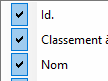 Permet d’afficher ou masquer des colonnes présentes dans la requête de base, par exemple masquer une partie de l’adresse, etc…
 Personnaliser la liste
La liste principale présente un ensemble d’informations standard qui est généralement suffisant. Toutefois on peut avoir besoin de visualiser plus de données ou provenant de tables annexes à la fiche client, c’est l’objet de l’option « Personnaliser la liste »

La liste de gauche présente les champs pouvant être ajoutés à la liste des interlocuteurs, celle de droite les champs déjà présents. Pour faire passer un champ d’une liste à l’autre vous pouvez soit cliquer sur les boutons Ajouter / Supprimer, soit faire un double clic sur le champ ou encore le faire glisser d'une liste à l'autre.
Le bouton  reprend la sélection d’origine avant toute personnalisation.
Cliquez sur  pour que soit prise en compte votre sélection. Cette sélection persistera même après fermeture de l’application.
Note : selon les champs sélectionnés des tables complémentaires peuvent être nécessaires à la construction de la liste ce qui pourrait augmenter un peu le temps d’affichage de celle-ci.
- Filtrer par sélection/hors sélection
Filtre la liste pour les éléments contenant la même valeur que la cellule sélectionnée. Exemple si vous cliquez le champ Ville et que celui-ci contient “Paris” alors le filtre affichera tous les clients pour lesquels la ville sera égale à Paris. A l'inverse le filtre “Hors sélection” affichera toutes les adresses sauf celles où sont inscrites “Paris”
Gestion des doublons
La présence d’homonymes réels est tout à fait possible dans la base mais la création de doublons risque de créer des confusions. La fonction « doublons potentiels » permet de lister les fiches qui portent le même nom et prénom pour un contrôle visuel par l’utilisateur des doublons réels.

Seules les fiches interlocuteurs actives sont analysées, on ne tient pas compte des autres.
Si des fiches semblent réellement former doublon, il est possible de les sélectionner3) puis de les regrouper en une seule par la fonction «  Fusionner ». Dans ce cas la 1ère fiche sélectionnée est celle qui reçoit les informations.
Fusionner des fiches
Le bouton permet de regrouper en une seule les fiches interlocuteurs sélectionnées, qu'elles proviennent de la liste standard ou de la liste des doublons potentiels.
Le traitement résultant est celui-ci :
- Les sociétés (clients et contacts) des autres fiches sont rattachées à cette 1ère fiche. Le cas échéant les sociétés déjà présentes pour la fiche destination ne sont pas rattachées mais complétés des informations présentes dans la/les fiches origines et qui ne seraient pas dans celle de destination.
Les champs complétés concernent :
- Fonction
- n° de téléphone pro
- n° de fax pro
- email pro
- Commentaire
- Service
- Contact facturation4)
- Contact relance5)
En regroupant ainsi plusieurs interlocuteurs on va nécessairement reprendre des fiches qui sont cochées « Principale » ; on n’en garde qu’une seule, celle de la fiche réceptrice par défaut ou sinon la 1ère trouvée.
- Interlocuteurs internes (collaborateurs) : rattachement à la fiche réceptrice, en éliminant les doublons pour ne pas se retrouver avec 2 fois le même collaborateur rattaché à la même fiche interlocuteur.
- Lien Outlook : reprise des liens des interlocuteurs provenant des différents Outlook référencés
- Les fiches de suivi des fiches origines sont rattachées à la fiche interlocuteur réceptrice
- Evénements : reprise des événements sur la fiche réceptrice
- Les différents champs de la fiche réceptrice sont complétés des valeurs des autres fiches s’ils ne sont pas renseignés.
- Les fiches interlocuteurs d’origine fusionnées ne sont pas supprimées mais mises en sommeil
—-
« Contact de »
Afin d’identifier les interlocuteurs qui sont en lien avec un collaborateur interne (i.e. un associé) une fonction permet de filtrer pour le collaborateur demandé. L’objectif premier de cette fonction était de permettre la génération de listes pour envoyer ses vœux en fin d’année.
Mailings
La liste des interlocuteurs permet d’alimenter une liste afin de préparer des mailings.
On peut soit ajouter une à une les fiches (la sélection de la/les ligne(s) sélectionnée(s)6)) dans les mailings, soit effectuer un premier filtrage sur la liste des interlocuteurs puis ajouter la totalité des fiches restantes à l’écran dans cette préparation de mailing.
interlocuteurs/listeinterlocuteurs.txt · Dernière modification : de 127.0.0.1