
facturation:workflow_facturation
Table des matières
Workflow de facturation
Présentation
Le workflow de facturation est un fonctionnement optionnel de Gessica ; lorsqu’il est activé il concerne toutes les entités.
Le principe est de proposer au responsable de la facture une validation directe ou la possibilité d’effectuer des demandes de corrections directement depuis l’interface de l’application. Cette approbation est alors un préalable obligatoire avant de pouvoir valider définitivement une facture et l'envoyer au client ou en dématérialisation1).
Intervenants
- Le/la chargé(e) de facturation, qui prépare les factures et en effectue l’envoi une fois celles-ci visées par le responsable,
- Le/la responsable, qui pointe à l’écran les factures qu’il/elle juge correctes.
Configuration préalable
- Le choix de l’intervenant sur la mission qui sera responsable de l’approbation se définit globalement dans les paramètres de Gessica

3 options sont possibles en termes de valideur et correspondent aux champs ci-dessous dans la fiche mission, la mission de référence étant la mission principale de la facture :

- Pour les personnes concernées il faut activer l’option facturation « droits = Les siens » au niveau de leur profil

Note : ça fonctionne aussi si la personne a des droits complets sur la facturation.
Fonctionnement côté valideur
Celui qui a la charge de la validation de factures2) verra apparaître sur son fond d’écran applicatif un rappel sur la présence de facture à approuver :

Le menu Facturation lui offre un accès à la liste des factures à traiter via le bouton « Approbation factures » :
Facturation
⮡ Approbation factures

La liste se présente sous cette forme :

Elle se limite aux factures en cours, donc qui n’ont pas encore été définitivement validées.
La colonne « visa » permet de savoir si le document a déjà été approuvé ( ). Le bouton
  permet de basculer l’affichage entre les factures à approuver et toutes les factures à traiter pour le responsable concerné, ce qui permet éventuellement de revenir sur une approbation effectuée à tort.
En cliquant sur l’une des factures son contenu apparaît sur la droite. Il y a alors 3 possibilités :
1) Cliquer sur le bouton pour approuver le document (dans le menu ou sur le document lui-même)
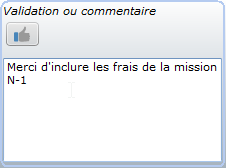
2) Saisir un commentaire3) indiquant les corrections à apporter. Dans ce cas une bulle orange  apparaît dans la colonne « comment. ». Cette bulle sera verte quand la correction aura été apportée par la personne en charge de la facturation.
3) Si les modifications sont minimes le responsable a la possibilité de corriger directement la facture en saisissant directement les modifications dans celle-ci. Ces modifications doivent être enregistrées document par document via le bouton  avant d’apposer son approbation pour terminer le processus. Le mode de saisie est similiaire à la saisie d'une facture.
Un document approuvé peut être replacé dans son état antérieur via le bouton 
Il est possible d’approuver un ensemble de factures en les sélectionnant dans la liste en combinant les touches  ou
ou  puis en cliquant sur le bouton d’approbation
Note : L’enregistrement final de l’approbation des documents n’est pas fait tant que l’utilisateur n’a pas cliqué sur le bouton  ou confirmé l’enregistrement au moment de fermer la fenêtre.
Note : un utilisateur avec droits d’administration des ventes a aussi la possibilité d’approuver une facture en lieu et place du responsable. On retrouve dans l’affichage de la facture l’information sur qui a apposé son visa :
 On retrouve aussi cette information dans l’historique du document :

☛ Un document approuvé par le responsable ne peut plus être modifié.
****
Fonctionnement côté chargé(e) de facturation
La personne en charge de la facturation établit dans un 1er temps les factures comme auparavant.
Si le responsable facturation a demandé des corrections, elle verra apparaître sur son fond d’écran applicatif un rappel sur la présence de facture à corriger :

Dans la liste des factures habituelles il est possible de filtrer sur
- Les documents non encore approuvés
- Les documents avec corrections demandées
Ces filtres sont exclusifs l’un de l’autre


Les corrections à apporter se font comme à l’habitude dans la saisie de facture.
Pour une facture comportant des corrections (icône ) celles-ci sont visibles en infobulle sur l’icône, comme dans l’exemple ci-dessous :
Une fois les corrections apportées, il faut l’indiquer en cliquant sur  , ce qui ajoute une coche sur la fenêtre de saisie
  et change l’icône commentaire dans la liste en
Le valideur sera alors informé que la correction a été effectuée d’une part par la présence de l’icône dans la liste mais aussi par un message sur son fond applicatif

En complément, une fenêtre d’information sur la situation des factures est disponible depuis la liste des factures (bouton  )
)

Les lignes passent au vert au fur et à mesure que le nombre indiqué égale celui des factures émises. Dans cet exemple la facturation antérieure à septembre 2022 a déjà été validée avant la mise en place du workflow.
L’envoi des factures au client se fait une fois celles-ci validées (archivées).
Si la dématérialisation est activée, 2 lignes complémentaires indiquent l'état d'envoi et récupération des pièces:

facturation/workflow_facturation.txt · Dernière modification : de ::1