

 Client : accède à la fiche du
  Mission : accède à la fiche
facturation:liste_factures
Factures et avoirs
Facturation
⮡ Factures
L'accès aux factures est réservé aux administrateurs (Profil «Administration des ventes», et aux utilisateurs avec des droits sur la facturation (Profils «Droits factures» à “tout” ou “Les siens”)1)
Sur ces accès il est possible de greffer des limitations complémentaires par utilisateur. Ceci se définit au niveau de la fiche du collaborateur où il est possible de limiter les accès à une entité et/ou un établissement.
 De cette manière on peut autoriser la gestion de la facturation d'une entité (ou d'un établissement) à une personne du cabinet.
Il est possible de filtrer l'affichage par les commandes standard ou de sélectionner une entité dans la liste de sélection située en bas d'écran  mais aussi de limiter la liste en fonction des dates de factures pour alléger l'affichage
Si le cabinet gère des établissements un filtre par établissement est aussi proposé.
 .
.
En mode d'affichage sans le ruban les boutons d'actions sont positionnés sur la fiche de saisie2)
☛ un double clic sur une ligne ouvre le document concerné.
La 1ère colonne “Visa”  est présente si le workflow de facturation est activé, elle indique si le responsable de la facturation du client concerné a approuvé ou non le document, étape nécessaire à la poursuite du traitement.
Dans le même ordre d'idée l'icône  signale la présence d'un commentaire de la part du valideur, la même icône de couleur verte est présente en cas de réponse apportée.
Pour créer une nouvelle facture utilisez le bouton nouveau  et laissez-vous guider. les autres fonctions définies par la barre d'outils sont les suivantes :
La barre d’outils

 Accès document
Ouvre la facture concernée (effet identique avec un double-clic sur la ligne souhaitée)
- Nouvelle
Ouvre une fenêtre de saisie d'une facture vierge
 Dupliquer
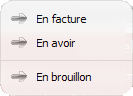
Duplique le document actuellement sélectionné. Ce bouton permet par ailleurs de choisir le type de duplication3) :
• En facture : identique au clic direct sur le bouton
• En avoir : idem mais inverse le sens du document d'origine
• En brouillon : génère un brouillon depuis la facture sélectionnée
 Imprimer
Par défaut l'impression est proposée avec le modèle configuré pour l'entité à laquelle appartient le document. Vous pouvez utiliser le menu de ce bouton pour sélectionner d'autres options :
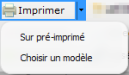
• Sur pré imprimé : les entêtes et pieds de documents présents dans le modèle seront ignorés
• Choisir un modèle : permet d'imprimer en utilisant un autre modèle de document
☛ Si le modèle de l'entité n'est pas accessible4), Gessica proposera l'impression depuis un modèle de document simplifié intégré au programme, donc non personnalisé pour le cabinet
 Archiver
Archive/désarchive une facture5). L'archivage peut se faire en bloc en sélectionnant plusieurs documents à la fois. A noter qu'une facture comptabilisée ne peut pas être désarchivée.
 Avancement
Affiche le tableau d'avancement du traitement des factures
 Une cellule du tableau passe au vert lorsque tous les traitements ont été effectués (ex : visa de toutes factures de la période)
 Tout (Approbation)/ Non approuvés : filtre sur les documents non encore approuvés
- Tout (Corrections)/ Avec corrections : filtre sur les documents avec demandes de corrections

facturation/liste_factures.txt · Dernière modification : de 127.0.0.1