
 Accès document
 Docs client : liste des


facturation:devis
Table des matières
Gestion des devis
Facturation
⮡ Devis
La gestion des devis est un module optionnel de Gessica.
Il permet de saisir un document valorisé à destination du client au même format qu'une facture. L'état de validation des devis permet de suivre les propositions en cours et lors de l'acceptation de transformer les devis en brouillons ou factures. La saisie est très proche de celle des brouillons.
L'accès à un devis se fait depuis le menu facturation ou depuis le fiche du client, onglet documents.
La liste fournit tous les documents en cours de traitement qui ont été émis par le cabinet toutes entités confondues. Il est possible de filtrer l'affichage par les commandes standard ou de sélectionner une entité dans la liste de sélection située en bas d'écran  .
.
L'accès à la liste et à la saisie des devis est réservé aux administrateurs (Profil «Administration des ventes», et aux utilisateurs avec des droits sur les devis (Profils «Droits devis» à “tout” ou “Les siens”)1)
Sur ces accès il est possible de greffer des limitations complémentaires par utilisateur. Ceci se définit au niveau de la fiche du collaborateur où il est possible de limiter les accès à une entité et/ou un établissement.
 De cette manière on peut autoriser la gestion des devis d'une entité (ou d'un établissement) à une personne du cabinet sans lui donner les droits sur l'intégralité du cabinet.
Liste des devis

En mode d'affichage sans le ruban les boutons d'actions sont positionnés sur la fiche de saisie2)
☛ un double clic sur une ligne ouvre le document concerné.
La barre d’outils (liste)

 Dupliquer
Duplique le devis actuellement sélectionné.
 Imprimer
Par défaut l'impression est proposée avec le modèle configuré pour l'entité à laquelle appartient le devis. Vous pouvez utiliser le menu de ce bouton pour sélectionner d'autres options :
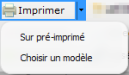
• Sur pré-imprimé : les entêtes et pieds de documents présents dans le modèle seront ignorés
• Choisir un modèle : permet d'imprimer en utilisant un autre modèle de document
☛ Si le modèle de l'entité n'est pas accessible3), Gessica proposera l'impression depuis un modèle de document simplifié intégré au programme, donc non personnalisé
 Supprimer
Supprime (définitivement) le devis sélectionné.
 Client : accède à la fiche du client du document sélectionné
 Mission : accède à la fiche mission du document sélectionné (mission d'entête)
La liste de sélection positionnée en pied de formulaire permet de sélectionner les types de documents que vous désirez visualiser dans la liste

Saisie d'un devis
La barre d’outils (fiche)

 Accède au devis suivant / précédent
 Mes documents : Limite la liste des devis parcourus à ceux que vous avez créés
 Nouveau : ouvre une fenêtre de saisie d'un devis vierge ou propose de dupliquer le document courant.
- Imprimer : mêmes possibilités que depuis la liste, document par défaut ou sélection d'un modèle.
- Client : accède à la fiche du client du document sélectionné
- Mission : accède à la fiche mission du document sélectionné (mission d'entête)
 Valider : met le devis à l'état “en attente”, donc envoyé au client mais réponse non encore parvenue
 met le devis à l'état accepté par le client
 met le devis à l'état refusé par le client
 Annuler : met le devis à l'état annulé
 Crée un brouillon à partir du devis (le devis n'est pas supprimé). Seules les lignes «acceptées» sont concernées.
 Idem mais avec génération d'une facture
Contenu du bandeau
L'affichage est constitué d'un bandeau permettant de sélectionner le client et la mission.
On identifie une mission qui sera la mission principale permettant de savoir à quoi se rattache globalement le devis (comme pour une facture) mais le rattachement de missions différentes sur les lignes de détail est possible tant qu'elles sont dans la même entité.

| Devis n° | Compteur automatique dans la séquence de l'entité. Ce numéro est affecté lors du 1er enregistrement du document |
| du | Date du document |
 | Etat du document |
| Client | Sélectionnez le client dans la liste. Tous les clients actifs et inactifs sont affichés4). La sélection peut se faire par le code ou le classement. La sélection d'un client met à jour le champ adresse du document depuis les coordonnées du client. C'est le nom5) et non pas le classement qui est pris en compte dans l'adresse. Si le client a une adresse de facturation alors c'est celle-ci qui est utilisée |
| Mission | Mission principale du document. Seules les missions actives sont proposées, vous pouvez toutefois faire afficher les missions fermées si besoin en décochant la case située en dessous. |
Onglet entête

| Mission | Rappel de la mission concernée (lecture seule) |
| Référence | Référence de la commande client, essentielle dans le cas d'une facturation avec des administrations |
| Validité | Date de validité max du devis, au besoin |
| Commentaire | Texte qui ne sera pas imprimé sur le document, à vocation interne uniquement |
| Adresse | Adresse de facturation qui sera indiquée sur la facture, elle provient de l'adresse de la fiche client. ☛ si le client a un établissement qui est précisé comme étant l'adresse de facturation dans ce cas l'adresse prise en compte sera celle de cet établissement, ainsi que le Siret et le n° de TVA intracommunautaire associés. |
| Entité | Entité de rattachement du devis. Tant qu'on est en mode devis et non pas en mode facture il est possible de changer d'entité, en changeant l'affectation de mission si besoin car celle-ci doit rester attachée à l'entité correspondante. |
| Etablissement | … si géré. Provient de la mission. |
| Regroupt (groupe) | Groupe de rattachement. Provient de la mission. |
| Date accept. | Date d'acceptation ou refus du devis par le client |
☛ si la livraison d'un produit doit s'effectuer à une autre adresse la mention devient obligatoire et il convient dans ce cas de la préciser dans une ligne de commentaire dans la saisie du détail.
Onglet détail

Les colonnes de couleur orangée correspondent à la gestion de achats correspondant ; elles ne sont pas imprimées sur le document client.
| Code | c'est le code facturation6) qui est utilisé pour l'affectation du chiffre d'affaires et l'affectation comptable. Les codes de facturation sont définis dans les paramètres. En l'absence de code de facturation la ligne sera strictement un libellé, sans montants. Note : les codes de facturation qui sont disponibles dans la liste dépendent de la configuration qui a été mise en place7). Vous pouvez notamment limiter les codes accessibles en fonction de l'entité de facturation de façon à éviter les erreurs de saisie. |
| Libellé | C'est un texte au format RTF8) ; vous pouvez mettre en forme votre texte comme dans un traitement de texte avec toutefois des fonctions simplifiées (gras, italique, souligné, couleur, etc…). Utilisez la barre d'outils9) qui apparaît dans la grille en cours de saisie pour faire la mise en forme. ☛ le libellé provient à l'origine du code facturation. Si toutefois ce code est présent dans la facture type de la mission correspondante10) alors c'est ce texte qui sera utilisé à la place dans la facture. ☛ le texte est repris tel que formaté depuis le code facturation quelque soit son origine, avec toutes les mises en forme, polices comprises. Dans le cas d'un commentaire la police utilisée par défaut est celle définie pour le cabinet. |
| Nombre Et prix unitaire | La colonne nombre n'est accessible que si le code facturation est exprimé en quantité par exemple un nombre de bulletins11), dans ce cas cette colonne ainsi que la colonne prix unitaire sont accessibles en saisie et la colonne montant est calculée. Le prix unitaire provient lui aussi du code de facturation et dans le cas où le code en question existe pour la mission il prend la valeur indiquée dans la facture type ce qui permet de gérer des «tarifs» personnalisés. |
| Montant | Pour les codes facturation qui ne s'expriment pas en quantité on saisit ici directement la valeur qui sera facturée. Comme pour le prix unitaire, la tarification provient de la facture type si existante et à défaut du code facturation. |
| Mission | La liste déroulante propose les missions actives12) du client pour l'entité qui a été indiquée ; par défaut la mission proposée est celle stipulée dans l'entête du document. Si le cabinet gère une facturation multi missions alors il est possible de sélectionner ici une autre mission pour cette même facture. Le chiffre d’affaires sera dans ce cas réparti sur chacune des missions concernées. |
| Masquage ? | La dernière colonne permet de masquer partiellement ou totalement une ligne. Sélectionnez : pour masquer les montants de la ligne pour masquer les montants de la ligne pour masquer entièrement la ligne auquel cas seules les lignes de totalisation si elles existent seront visibles pour masquer entièrement la ligne auquel cas seules les lignes de totalisation si elles existent seront visibles☛ il est aussi possible de cocher en bas de la fenêtre l'option « masquer les montants de détail » pour ne plus avoir aucun montant affiché sur le document à l'exception des totalisations.  en dématérialisation les montants de détail seront obligatoirement présents dans le contenu du fichier réceptionné par le PDP du client en dématérialisation les montants de détail seront obligatoirement présents dans le contenu du fichier réceptionné par le PDP du clientLe symbole  signale une ligne de sous-totalisation. signale une ligne de sous-totalisation. |
Partie ACHATS (colonnes en fond orangé)
| Accepté | Si le devis n'est que partiellement accepté, par exemple s'il y a des options, il est possible de cocher l'acceptation ligne à ligne ; dans ce cas seules les lignes cochées seront converties en brouillon/facture |
| PU achat | Prix unitaire d'achat, utilisable dans les mêmes conditions que les quantités et PU de vente |
| Px achat | Saisi ou calculé selon que le code facturation est en quantités ou non |
| Marge | Pourcentage de marge appliqué (calculé) |
| Commentaire | Commentaire interne. Si un lien HTTP est inscrit dans cette zone un double clic ouvre le lien |
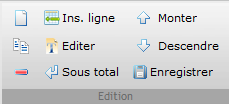
Commandes disponibles pour la saisie (à droite de la grille), également disponibles dans la barre d'outils13) :
 ajoute une ligne de saisie dans la grille
- supprime la ligne actuellement sélectionnée
- duplique la ligne actuellement sélectionnée
 insère une ligne au-dessus de la ligne actuellement sélectionnée
 ouvre une fenêtre de saisie pour faciliter la saisie du texte.

 insère une ligne de sous-totalisation. Le sous-total est calculé automatiquement par cumul de toutes les valeurs des lignes placée au-dessus de lui, jusqu'à la ligne de sous-total précédente ou à défaut jusqu'au début du document.
 déplace la ligne courante vers le haut
 déplace la ligne courante vers le bas
Onglet Annexes

Les annexes sont des documents liés au devis.
Vous pouvez insérer ici tout type de document ; une fois transformé en facture, lors de l'envoi de celle-ci par mail il vous sera possible d'y joindre ces annexes si vous le souhaitez. Si vous cochez le document comme «interne» il ne sera protégé et ne sera jamais être envoyé au client.
Si pour des questions de présentation vous souhaitez utiliser un document externe pour le texte de votre devis, insérez le en tant qu'annexe et cochez est le document principal. Dans ce cas c'est ce document qui sera imprimé.

3)
ex : positionné sur un disque local au lieu d'un emplacement réseau ouvert à tous
4)
l'icone  de la liste permet d'identifier les fiches fermées.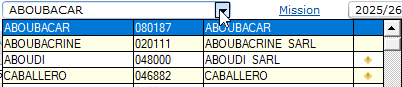
de la liste permet d'identifier les fiches fermées.
5)
la raison sociale
6)
on n'utilise pas ici le terme de produit ou d'article

8)
Rich Text Format

10)
celle indiquée sur la ligne de saisie
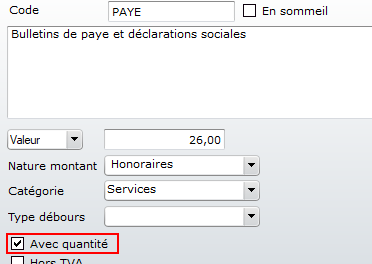
12)
sauf si vous avez décoché «missions actives uniquement»
facturation/devis.txt · Dernière modification : de 127.0.0.1