


 Docs client : liste des

facturation:brouillons
Table des matières
Brouillons de facture
Facturation
⮡ Brouillons
Un brouillon est comme son nom l'indique un document temporaire que l'on peut modifier ou détruire à volonté à la différence d'une facture qui une fois créée ne peut plus être supprimée.
L'accès au brouillon se fait depuis le menu facturation. La liste des brouillons fournit tous les documents en cours de traitement qui ont été émis par le cabinet toutes entités confondues. Il est possible de filtrer l'affichage par les commandes standard ou de sélectionner une entité dans la liste de sélection située en bas d'écran  .
.
L'accès à la liste et à la saisie des brouillons est réservé aux administrateurs (Profil «Administration des ventes», et aux utilisateurs avec des droits sur la facturation (Profils «Droits factures» à “tout” ou “Les siens”)1)
Un profil associé aura par exemple accès à la gestion des brouillons de clients qui lui sont rattachés.
Sur ces accès il est possible de greffer des limitations complémentaires par utilisateur. Ceci se définit au niveau de la fiche du collaborateur où il est possible de limiter les accès à une entité et/ou un établissement.
 De cette manière on peut autoriser la gestion de la facturation d'une entité (ou d'un établissement) à une personne du cabinet.
Liste des brouillons

En mode d'affichage sans le ruban les boutons d'actions sont positionnés sur la fiche de saisie2)
☛ un double clic sur une ligne ouvre le document concerné.
La 1ère colonne  signale la présence d'une ou plusieurs notes de facturation, un aperçu est affiché en positionnant le curseur sur l'icone3). Un double clic ouvre les notes correspondantes :

Ces notes sont celles saisies dans la fiche du client, onglet Notes, et pour lesquelles il a été précisé qu'elles devaient apparaître en facturation.
Vous pouvez désactiver une note (ôte la coche de rappel mais conserve la note) ou la supprimer depuis cette liste si elle n'a plus lieu d'être.
☛ L'icone  dans cette colonne signale que la fiche client est fermée
Pour créer un nouveau brouillon utilisez le bouton nouveau  et laissez-vous guider. les autres fonctions définies par la barre d'outils sont les suivantes :
La barre d’outils (liste)

 Accès document
Ouvre le brouillon concerné (effet identique avec un double-clic sur la ligne souhaitée)
 Dupliquer
Duplique le brouillon actuellement sélectionné.
☛ la création par duplication d'un document existant est aussi possible depuis la saisie des factures.
 Imprimer
Par défaut l'impression est proposée avec le modèle configuré pour l'entité à laquelle appartient le brouillon. Vous pouvez utiliser le menu de ce bouton pour sélectionner d'autres options :
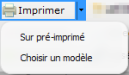
• Sur pré-imprimé : les entêtes et pieds de documents présents dans le modèle seront ignorés
• Choisir un modèle : permet d'imprimer en utilisant un autre modèle de document
☛ L'impression d'un groupe de documents est possible depuis le menu Facturation / impression brouillons.
☛ Si le modèle de l'entité n'est pas accessible4), Gessica proposera l'impression depuis un modèle de document simplifié intégré au programme, donc non personnalisé
 Supprimer
Supprime (définitivement) le brouillon sélectionné.
 Fusionner
Sélectionnez 2 brouillons (ou plus) d'un même client et d'une même entité pour les regrouper en un seul.
 Valider en facture
Génère les factures depuis les brouillons sélectionnés. Utilisez le bouton “Sélectionner” pour pointer en une fois toute la liste.

La validation génère la facture correspondante en lui attribuant le prochain n° dans la séquence de facturation de l'entité puis supprime le brouillon d'origine.
⇒ Contrôles effectués :
• si la date du brouillon est antérieure à la dernière date de facturation de l'entité5) celle-ci est mise sur cette dernière date.
• si la date est postérieure à cette dernière date, une alerte6) va demander confirmation avant de changer la période de facturation car vous ne pourrez plus revenir en arrière.
- ☛ Si la validation concerne des documents pour lesquels il existe des notes de facturation, un récapitulatif7) est affiché pour alerter l'utilisateur.
 Changer dates
Permet une réaffectation globale de la date de facture (et d'échéance) sur les documents sélectionnés
 Client : accède à la fiche du client du document sélectionné
 Mission : accède à la fiche mission du document sélectionné (mission d'entête)
Saisie d'un brouillon
La barre d’outils (fiche)

 Accède à la pièce8) suivante / précédente
 Mes documents : Limite la liste des brouillons parcourus à ceux que j'ai créés
- Nouveau : Ouvre une fenêtre de saisie d'un brouillon vierge ou propose de dupliquer le document courant.

Cliquez sur  pour rechercher un document existant afin de le dupliquer.

En cochant «Et créer un avoir» le sens du document dupliqué sera inversé avoir/facture.
- Imprimer : mêmes possibilités que depuis la liste, document par défaut ou sélection d'un modèle.
- Pro Forma : imprime avec le modèle par défaut ou le modèle sélectionné en incluant le terme «Pro Forma» en filigrane.
- Client : accède à la fiche du client du document sélectionné
- Mission : accède à la fiche mission du document sélectionné (mission d'entête)
- Notes : affiche les notes de facturation du client.
 Chancellerie : applique des frais de chancellerie s'il en existe de définis sur la mission principale
Note : les frais de chancellerie représentent un montant forfaitaire ou un pourcentage de frais appliqué sur le total HT de la facture.
 Valider en facture : transforme le brouillon en facture
Contenu du bandeau
L'affichage est constitué d'un bandeau permettant de sélectionner le client et la mission.
On identifie une mission qui sera la mission principale permettant de savoir à quoi se rattache globalement la facture mais on peut très bien avoir des factures et donc des brouillons qui sont rattachés à plusieurs missions différentes, tant qu'elles sont dans la même entité.

| Brouillon n° | Compteur automatique |
| du | Date du document. La date ne saurait être inférieure à la date de dernière facture enregistrée9) |
| Client | Sélectionnez le client dans la liste. Tous les clients actifs et inactifs sont affichés10). La sélection peut se faire par le code ou le classement. La sélection d'un client met à jour le champ adresse de la facture depuis les coordonnées du client. C'est le nom11) et non pas le classement qui est pris en compte dans l'adresse. Si le client a une adresse de facturation alors c'est celle-ci qui est utilisée |
| Mission | Mission principale du document. Seules les missions actives sont proposées, vous pouvez toutefois faire afficher les missions fermées si besoin en décochant la case située en dessous. |
| Clôture client | Mentionné à titre d'information |
Onglet entête

| Mission | Rappel de la mission concernée (lecture seule) |
| Date temps | c'est la date correspondant à l'affectation des temps, si différente de la date de facture (peu utilisé) |
| Exercice client | Année de facturation correspondant à l'exercice du client pour la gestion des encours de fin d'exercice |
| Entité | Entité de rattachement du brouillon. Tant qu'on est en mode brouillon et non pas en mode facture il est possible de changer d'entité, en changeant l'affectation de mission si besoin car celle-ci doit rester attachée à l'entité correspondante. |
| Site (groupe) | Groupe de rattachement. Provient de la mission. |
| Document interne | Ne sera pas envoyé au client par exemple pour test dans le cas d'un brouillon mais pour gérer des erreurs de saisie dans le cas des factures. La notion de document interne est plus significative dans le cas des factures : lorsqu'une facture a été émise à tort et ne peut pas être envoyée au client, on crée dans ce cas un document interne qui sera compensé par un avoir interne |
| Interco | Concerne une facturation entre sociétés du groupe ; préciser dans ce cas le client interco |
| Type de facture | Les choix sont : • Normale • FAE (facture à établir) • FEA (facture établie d'avance) Ces informations permettent de calculer l'encours en fin d'exercice sans utiliser le module spécifique de calcul d'encours d'Orfis |
| Commentaire | Texte qui ne sera pas imprimé sur la facture, à vocation interne uniquement |
| Référence | Référence de la commande client, essentielle dans le cas d'une facturation avec des administrations |
| Adresse | Adresse de facturation qui sera indiquée sur la facture, elle provient de l'adresse de la fiche client. ☛ si le client a un établissement qui est précisé comme étant l'adresse de facturation dans ce cas l'adresse prise en compte sera celle de cet établissement, ainsi que le Siret et le n° de TVA intracommunautaire associés. |
| Associé | Pour mémoire. Un client pouvant être réaffecté cette information est stockée pour conserver l'analyse des CA à date par associé. |
| SIRET et numéro de TVA intracommunautaire | Informations provenant de la fiche du client (ou de l'établissement de facturation) qui sont mémorisés au niveau du document pour la dématérialisation cette notion pouvant évoluer dans le temps. |
Onglet détail

Cette grille présente le corps de la facture ou de l'avoir.
| Code | c'est le code facturation (on n'utilise pas ici le terme de produit ou d'article) qui est utilisé pour l'affectation du chiffre d'affaires et l'affectation comptable. Les codes de facturation sont définis dans les paramètres. En l'absence de code de facturation la ligne sera strictement un libellé, sans montants. Note : les codes de facturation qui sont disponibles dans la liste dépendent de la configuration qui a été mise en place12). Vous pouvez notamment limiter les codes accessibles en fonction de l'entité de facturation de façon à éviter les erreurs de saisie. |
| Libellé | C'est un texte au format RTF13) ; vous pouvez mettre en forme votre texte comme dans un traitement de texte avec toutefois des fonctions simplifiées (gras, italique, souligné, couleur, etc…). Utilisez la barre d'outils14) qui apparaît dans la grille en cours de saisie pour faire la mise en forme. ☛ le libellé provient à l'origine du code facturation. Si toutefois ce code est présent dans la facture type de la mission correspondante15) alors c'est ce texte qui sera utilisé à la place dans la facture. ☛ le texte est repris tel que formaté depuis le code facturation quelque soit son origine, avec toutes les mises en forme, polices comprises. Dans le cas d'un commentaire la police utilisée par défaut est celle définie pour le cabinet. |
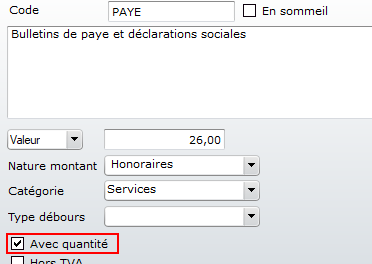
| Nombre Et prix unitaire | La colonne nombre n'est accessible que si le code facturation est exprimé en quantité par exemple un nombre de bulletins16), dans ce cas cette colonne ainsi que la colonne prix unitaire sont accessibles en saisie et la colonne montant est calculée. Le prix unitaire provient lui aussi du code de facturation et dans le cas où le code en question existe pour la mission il prend la valeur indiquée dans la facture type ce qui permet de gérer des «tarifs» personnalisés. |
| Montant | Pour les codes facturation qui ne s'expriment pas en quantité on saisit ici directement la valeur qui sera facturée. Comme pour le prix unitaire, la tarification provient de la facture type si existante et à défaut du code facturation. |
| Mission | La liste déroulante propose les missions actives17) du client pour l'entité qui a été indiquée ; par défaut la mission proposée est celle stipulée dans l'entête du document. Si le cabinet gère une facturation multi missions alors il est possible de sélectionner ici une autre mission pour cette même facture. Le chiffre d’affaires sera dans ce cas réparti sur chacune des missions concernées. |
| Masquage ? | La dernière colonne permet de masquer partiellement ou totalement une ligne. Sélectionnez : pour masquer les montants de la ligne pour masquer les montants de la ligne pour masquer entièrement la ligne auquel cas seules les lignes de totalisation si elles existent seront visibles pour masquer entièrement la ligne auquel cas seules les lignes de totalisation si elles existent seront visibles☛ il est aussi possible de cocher en bas de la fenêtre l'option « masquer les montants de détail » pour ne plus avoir aucun montant affiché sur le document à l'exception des totalisations.  en dématérialisation les montants de détail seront obligatoirement présents dans le contenu du fichier réceptionné par le PDP du client en dématérialisation les montants de détail seront obligatoirement présents dans le contenu du fichier réceptionné par le PDP du clientLe symbole  signale une ligne de sous-totalisation. signale une ligne de sous-totalisation. |
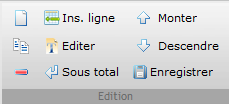
Commandes disponibles pour la saisie (à droite de la grille), également disponibles dans la barre d'outils18) :
 ajoute une ligne de saisie dans la grille
- supprime la ligne actuellement sélectionnée
- duplique la ligne actuellement sélectionnée
 insère une ligne au-dessus de la ligne actuellement sélectionnée
 ouvre une fenêtre de saisie pour faciliter la saisie du texte.

 insère une ligne de sous-totalisation. Le sous-total est calculé automatiquement par cumul de toutes les valeurs des lignes placée au-dessus de lui, jusqu'à la ligne de sous-total précédente ou à défaut jusqu'au début du document.
 déplace la ligne courante vers le haut
 déplace la ligne courante vers le bas
Onglet total et règlement

| Total hors taxes | Calculé, somme des montants des lignes |
| Taux de TVA | provient de la fiche du client, il est définit par la nature de TVA du client ; il peut toutefois être modifié si nécessaire dans le cas d'une livraison à un autre emplacement. Gessica ne gère qu'un seul taux par facture. |
| Total TVA | Calculé automatiquement : Total assujetti19) x Taux TVA / 100 |
| Total TTC | Calculé |
| Nature de TVA | provient elle aussi de la fiche du client. Cette information elle nécessaire pour la dématérialisation des factures. |
| Catégorie | la catégorie est une mention obligatoire qui doit apparaître sur les factures ainsi que dans le process de dématérialisation. Elle est calculée par le programme en fonction des codes facturation que vous aurez utilisés, eux-mêmes étant codifiés bien, service ou mixte20). Si tous les codes utilisés dans la facture ne concernent que des services alors le code final reporté dans la facture sera service ; si les codes utilisés contiennent l'un et l'autre le programme déterminera dans ce cas une catégorie mixte pour l'ensemble du document. |
| Conditions de règlement | Là encore les informations proviennent de la fiche client en reprenant les conditions de règlement par défaut de la société. Il est possible de faire des modifications si souhaitées. ☛ en mode brouillon les prélèvements et traites sont gérés comme les autres types de règlement, il faudra compléter l'enregistrement de l'échéance une fois passé en facture. |
| Libellé | Le libellé de règlement peut être spécifié si on souhaitez que ce ne soit pas Gessica qui en calcule les termes. |
| Commentaire de pied de facture | C'est un texte que vous pouvez saisir mais qui n'apparaîtra sur le document émis que s'il a été inclus dans le modèle de document utilisé. |
Notes de débours
Une note de débours n'est pas à proprement parler une facture, le document ne sera pas comptabilisé et restera dans les brouillons.
La fonction n'est visible que si l'option est activée21) auquel cas le bouton de la liste des brouillons propose en complément la création d'une note de débours 22)
Le document est saisi comme un brouillon et il lui est ajouté un n° de note de débours, compteur automatique pour différencier ces documents, qui sera imprimé en lieu et place du n° de facture.
Il ne sera pas possible de le valider en facture.


4)
ex : positionné sur un disque local au lieu d'un emplacement réseau ouvert à tous
5)
ex si le brouillon a été laissé longtemps en attente
6)
selon les options configurées
8)
brouillon

10)
l'icone de la liste permet d'identifier les fiches fermées.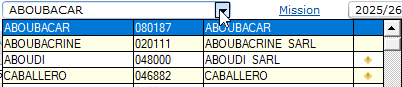
de la liste permet d'identifier les fiches fermées.
11)
la raison sociale

13)
Rich Text Format

15)
celle indiquée sur la ligne de saisie
17)
sauf si vous avez décoché «missions actives uniquement»
19)
dans la plupart des cas c'est le total HT mais si certains codes facturation sont codifiés «hors TVA» dans ce cas la base de calcul sera le HT moins la valeur de ces articles


facturation/brouillons.txt · Dernière modification : de 127.0.0.1