
Table des matières
Fonctions communes
Zoom
Tous les écrans (ou presque) peuvent être zoomés/dézoomés.
Maintenez la touche Ctrl enfoncée et utilisez la molette de la souris sur l’écran souhaité.
L’utilisation conjointe des touches Ctrl et 0 (touche du pavé numérique) permettent de revenir au zoom d’origine.
Réorganiser l’affichage des tables
1. Cliquez sur le titre de la colonne à déplacer et maintenez le bouton gauche de la souris enfoncé.
2. Faites Glisser/Déplacer la colonne jusqu’à sa nouvelle position puis relâchez le bouton gauche de la souris.

Afficher uniquement certaines colonnes
Gessica propose une configuration de base avec une sélection de colonnes affichées par défaut. Il est possible de choisir les colonnes qui doivent être visualisées (pour masquer des colonnes, essentiellement) :
1. Affichez le menu contextuel de la table (clic droit).
2. Sélectionnez l’option “Sélectionner les colonnes”.
3. Indiquez les colonnes à afficher (une marque est présente devant la colonne affichée ou non)

Dans cet exemple les colonnes Adresse suite, Adresse suite 2 et Pays sont disponibles mais non affichées par défaut.
Trier les données affichées
Pour trier selon le contenu d’une colonne il suffit de cliquer sur le titre de cette colonne.
Les colonnes triables sont identifiées par une double flèche.
Lorsque le tri est actif, une petite flèche indique le sens de tri de la colonne.

Pour trier une table sur plusieurs colonnes :
1. Maintenir la touche Ctrl enfoncée.
2. Cliquer sur le titre des colonnes à prendre en compte dans le tri. Attention : il est nécessaire de sélectionner les colonnes selon l’ordre voulu. Par exemple, pour trier sur la société puis le nom, il est nécessaire de cliquer en premier sur la colonne “Société” puis ensuite sur la colonne “Nom” .
Recherches
Pour rechercher des informations dans une fenêtre ou un champ, utiliser l’option “Rechercher” du menu contextuel.
Pour rechercher un élément dans une colonne de votre table : cliquez sur la loupe présente dans le titre de colonne et indiquez les premières lettres de l’élément recherché. La table est automatiquement triée selon la colonne de recherche et le premier élément correspondant est sélectionné dans la table.
Par exemple :
1. Clic sur la loupe :

2. La table est triée selon la colonne et le champ de saisie apparaît
3. Saisissez des premières lettres de l’élément recherché :

Il est également possible de sélectionner l’option “Rechercher” du menu contextuel du titre de la colonne avec la loupe (clic droit sur l’entête de la colonne). Le champ de saisie apparaît à la place du titre de la colonne et vous pouver saisir les premières lettres de l’élément recherché.
Sélection rapide à l’aide des filtres
Pour visualiser dans une table les enregistrements correspondant à un critère spécifique il suffit de créer un filtre personnalisé :
1. Effectuez un clic droit sur une colonne de recherche (clic droit sur le titre de la colonne ou clic droit sur la loupe).
2. Dans le menu contextuel qui s’affiche, sélectionnez l’option “Filtrer” puis le filtre voulu.
Par exemple : “Filtrer … Contient”.

3. Le titre de la colonne se change en champ de saisie et vous permet de saisir la condition. Par exemple le terme “indus”.

4. Validez avec la touche ENTREE. Le filtre est automatiquement pris en compte et la table affiche uniquement les enregistrements correspondant au filtre.
Note : le menu contextuel propose aussi une sélection de valeurs qu’il a détecté dans la colonne, ce qui vous permet en cliquant sur l’une d’elles d’effectuer directement un filtre « est égal à ».
Seules les 1ères valeurs sont proposées.

Pour annuler un filtre personnalisé :
1. Effectuez un clic droit sur une colonne de recherche (clic droit sur le titre de la colonne ou sur la loupe).
2. Dans le menu contextuel affiché, sélectionnez l’option “Supprimer le filtre”. La table affiche alors tous les enregistrements sans appliquer de filtre personnel.
Imprimer le contenu d’une liste
Utilisez l’option “Imprimer” du menu contextuel qui fournit un aperçu des données présentes dans la table.

Exporter des données
vers Excel
Toutes les tables peuvent être exportées vers Excel, sous réserve de disposer des droits nécessaires dans l’application.
Pour réaliser un export vers Excel :
1. Affichez le menu contextuel de la table (clic droit de la souris) et sélectionnez l’option “Exporter la table vers Excel/Open Office” 
2. Indiquez le nom du fichier à créer ainsi que son emplacement.
Si vous précisez un nom de fichier avec l’extension .XLS le fichier sera généré au format 2007 (ancien format, non compressé) sinon et par défaut ce sera un format .XLSX
3. Gessica vous propose de visualiser le fichier créé.
Si le fichier existe déjà, vous avez la possibilité d’écraser le fichier existant ou de le fusionner avec le fichier en cours de création. La fusion permet de conserver toutes les modifications réalisées dans votre tableur (format des cellules, formules, …).
vers Word
Dans les mêmes conditions que pour Excel,
1. Affichez le menu contextuel de la table (clic droit souris) et sélectionner l’option “Exporter la table vers Word/Open Office”
2. Indiquez le nom du fichier à créer ainsi que son emplacement.
3. Gessica vous propose de visualiser le fichier créé.
Personnaliser l’interface
Le mode “Modification de l’interface” permet d’adapter les écrans de l’application sur votre poste. Pour l’activer :
1. Affichez le menu contextuel de la fenêtre (clic droit sur le fond de la fenêtre).
2. Sélectionnez l’option “Personnaliser l’interface” puis “Passer en mode modification”.

3. L’interface passe alors en mode modification. Vous pouvez réaliser des actions simples :
• Déplacer un champ : Il suffit de sélectionner le champ et de le déplacer dans la fenêtre.
• Rendre un champ invisible : sélectionnez le champ, affichez son menu contextuel (clic droit) et décochez l’option “Visible”.

• Modifier la couleur du texte d’un libellé : sélectionnez le champ contenant le texte, affichez son menu contextuel et sélectionnez l’option “Couleur de texte”.
• Modifier le taille du texte d’un libellé : sélectionnez le champ contenant le texte, affichez son menu contextuel et sélectionnez l’option “Taille du texte” en choisissant la taille voulue.
4. Pour prendre en compte les modifications effectuées, sélectionnez l’option “Fin du mode modification”.
Une personnalisation d'écran peut être exportée sous forme de fichier. Celui-ci peut alors être importé sur un autre poste.
Notes repositionnables
Les notes repositionnables sont accessibles via le menu contextuel du formulaire

Cliquez sur « Créer une note… » et indiquez le texte souhaité.

Comme son nom l’indique, vous pouvez la positionner à votre guise sur l’écran de saisie.
Cette note est propre à votre poste mais vous pouvez exporter et réimporter les notes d’un formulaire ou de tous les formulaires créés afin de les partager.
Cliquez sur le tiret du titre de la note pour la réduire :

Gérer les raccourcis clavier
Vous pouvez associer le raccourci clavier de votre choix à n’importe quel bouton.
Pour paramétrer le raccourci clavier d’un bouton :
1. Dans le menu contextuel du bouton (clic droit), sélectionnez l’option “Choisir un raccourci clavier…”.

2. Dans la fenêtre qui s’affiche, tapez directement sur les touches de votre choix. Les touches choisies apparaissent :

Il ne reste plus qu’à valider.
3. A chaque nouvelle utilisation de la fenêtre et du bouton, le raccourci indiqué sera utilisable.
Si vous sélectionnez le raccourci “<Aucun>”, le bouton retrouvera son comportement par défaut.
Note : l’option « Validation automatique » du menu contextuel du bouton permet de définir une durée au bout de laquelle le bouton sera déclenché de lui-même sans que vous ayez besoin de cliquer sur celui-ci :

Gérer les éditions (rapports)
Annotez, zoomez, exportez, imprimez, recherchez… depuis la visualisation d’un rapport.
La visionneuse de rapports comporte de nombreuses options par défaut.
• Un menu sous forme de ruban constitué des volets suivants :
• Aperçu : permet de gérer l’aperçu en cours : Zoom, mire, déplacement, déplacement entre les pages.

• Imprimer : pour gérer l’impression directe sur l’imprimante.

• Exporter : gérer les différents modes d’export de l’impression (PDF, Word, Excel, …).

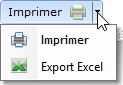
Note : l'export Excel interprète le document pour en extraire les données ce qui peut donner lieu à des cadrages de colonnes plus ou moins corrects. La plupart des états en liste de Gessica proposent une fonction d'export vers Excel directement depuis le menu de sélection ce qui vous donne accès aux données brutes de l'édition, sans les lignes de totalisation.
• Rechercher : permet de gérer la recherche dans le visualisateur de rapports

• Annoter : permet d’annoter l’édition actuellement affichée dans le visualisateur de rapports.

Les annotations apportées au document seront prises en compte par l'impression comme par les exports.
• Le menu contextuel reprend la majorité des options.

Personnaliser les graphiques
Les graphiques sont affichés avec une présentation par défaut. Le menu contextuel du graphe symbolisé par 3 lignes permet de choisir d’autres présentations.
Exemple : la fiche mission

Lancements multiples
Plusieurs instances de l’application peuvent être lancées en même temps, par exemple pour accéder à des bases différentes. Maintenez la touche Ctrl enfoncée et cliquez sur l’icône de Gessica pour ouvrir une instance supplémentaire.