
Table des matières
Fiche Sous-traitant
Un sous-traitant est une personne externe à l’entreprise mais à qui on va donner la possibilité d’intervenir dans l’application, notamment en saisissant des temps et des notes de frais.
On accède à la fiche depuis
- la liste des sous-traitants
- la barre de recherche
La fiche présente de nombreuses similitudes avec la fiche collaborateur, mais certains onglets sont absents.

L’affichage va être adapté en fonction :
- des choix de gestion du cabinet (mode d'authentification, champs spécifiques, Gestion d'analytique, …)
- du masquage/affichage des champs
Les fonds des champs de saisie est défini d’une couleur spécifique si le champ est codifié nécessaire ou obligatoire
Barre d'outils
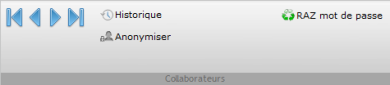
 Déplacement
Permet de faire défiler les fiches sous-traitants


La suppression d'une fiche se réalise depuis la liste des sous-traitants et ne peut se faire que si celle-ci n'est pas utilisée.
Accès et droits
Les droits d’accès dépendent de l’option « Gestion des collaborateurs » du profil du collaborateur qui définit ce qu’il peut faire sur la fiche.
- Création d’une fiche
- Modification
- Fermeture
- Suppression
Bandeau
Eléments à renseigner
| Initiales | C’est l'identifiant utilisé dans toute l’application2). Il doit être unique3). Pour gérer les utilisateurs partis et pouvoir réutiliser des initiales, il faut changer les initiales de celui qui est parti (ABC ⇒ zABC par exemple). Pour la gestion du «droit à l’oubli» voir la fonction permettant d’anonymiser la fiche |
| Nom | Nom d'usage |
| Prénom | |
| Téléphone | Pour affichage dans l'annuaire interne, les relances…(figure sur les lettres de relance avec la mention « personne à contacter au xxxxxx ») |
| Localisation | Lieu de travail, liste autoalimentée4) |
| Profil | Le profil définit les droits d'accès de l'utilisateur sur l'ensemble de l'application. |
| Présent | La fiche est active. Un utilisateur non coché présent ne pourra pas se connecter à l'application ⇒ c'est ce champ qui autorise la connexion indépendamment des dates d'entrée/sortie. |
| Arrivée | Date d'arrivée dans l'entreprise. En plus de l'aspect informatif elle permet de bloquer la saisie de temps antérieurement à celle-ci ; conjointement avec la date de départ elle permet de visualiser les disponibilités du collaborateur dans le planning |
| Départ | Idem pour la date de départ |
****
Onglet généralités
Eléments à renseigner

 Classification
| Site (groupe) | Code de regroupement, à des fins statistiques |
| Métier | Métier du sous-traitant (Audit, Expertise), utilisé notamment comme filtre pour la gestion du planning5) |
| Responsable | Identifie la personne qui est le responsable hiérarchique du collaborateur. C’est cet utilisateur qui validera ses NDF. |
| Entité | Entité de rattachement6) |
| Analytique | Utilisé pour la comptabilisation des notes de frais, si géré. Le contenu est autoalimenté7) |
| Société | Identifie la société de l'intervenant il s'agit d'une fiche Contact qui doit avoir été créée au préalable |
| Login | Compte de l’utilisateur dans l’AD8). C’est la vérification de la concordance entre ce compte et le nom de session sur le poste qui permet de se connecter sans mot de passe9) dans une configuration où on a choisi une identification LDAP. Si le login est mal renseigné l’utilisateur ne pourra PAS se connecter, même avec son mot de passe réseau parce que le login ne sera pas reconnu. Par ailleurs il faut que le domaine du poste soit le même que celui du système définit dans les paramètres |
 Valorisation
| Taux de fact. | Taux de facturation (« prix de vente de l'intervenant »). Cette valeur est en affichage simple, la modification se fait dans l'onglet historique |
| Prix de revient | comme pour les collaborateurs, on gère 2 taux, un prix de vente et un prix de revient d’où 2 valorisations. Champ en affichage simple, la modification se fait dans l'onglet historique |
 Stats horaires
| Objectif | Objectif d'heures facturables annuel. Nb d'heures analysé par l'édition PasCol1 |
| Horaire standard | Horaire standard annuel. Nb d'heures travaillées par le sous-traitant annuellement, analysé par l'édition PasCol1 |
| Rang édition | Code permettant de hiérarchiser certaines éditions (planning). Le tri de celles-ci se fera par rang puis par initiales. |
Onglet historique
Permet d'enregistrer les changements de taux de valorisation des temps du sous-traitant.

A chaque changement de taux, il faut ajouter une ligne indiquant à partir de quelle période la valorisation change et les nouvelles valeurs.
Le programme mémorise, mois par mois, à partir de votre saisie le taux à affecter aux temps de la personne (temps budgétés, planifiés, passés), en débutant avec 1 an d'antériorité par rapport à la date d'entrée et jusqu'à 5 ans dans le futur. La limite de ce principe est que si le taux n’est pas actualisé, au bout de 5 ans sa valorisation tombe à zéro. Il faut alors venir modifier sa fiche, même en reprenant des valeurs identique sur une ligne afin de forcer l'actualisation à N+5.
Utilisez les boutons sur la droite pour
 Ajouter une ligne d'historique
 Supprimer une ligne.
Toutes les modifications quelles qu'elles soient donnent lieu à un recalcul global, vous pouvez donc réintervenir sans problème a posteriori sur les valorisations et celles-ci viendront s'affecter retrospectivement sur le coût des missions.
Onglet horaires
Détail des horaires journaliers du sous-traitant.

Horaire hebdo : base horaire du sous-traitant (35h, 37.5…) ⇒ pour l'analyse des temps du tableau de bord et analyse de la charge collaborateur lors de l’établissement des budgets.
La tableau des horaires contient l’horaire mensuel spécifique d’une personne, s’il est différent de celui des horaires du cabinet par exemple pour des personnes à temps partiel sur une période.
Le tableau d’horaires mensuels sert à l’analyse des taux de présence dans le tableau de bord.
Onglet autres
Données diverses…

Eléments à renseigner
| Désactivé | La fiche est mise en sommeil : on ne ferme pas définitivement la fiche mais la désactiver évite de réclamer à l'utilisateur ses saisies de temps |
| Hors planification | Le sous-traitant ne sera pas pris en compte dans le planning |
| Adresse mail du sous-traitant | |
| Langues | Langues parlées, pour disposer d'une base commune d'informations |
| Tél. mobile | N° de mobile |
| Comptabilisation spécifique des NDF : si besoin les 2 champs ci-dessous complètent ceux utilisés dans les paramètres globaux pour comptabiliser les NDF sur d'autres comptes que le standard | |
| Hôtel/Restaurant | Correspond à la 1ère colonne de frais de la note de frais (le libellé peut être différent) |
| Autres | Correspond aux autres types (carburant, péage…) |
| Barème km | Catégorie de véhicule pour la valorisation des déplacements avec le véhicule personnel du l'utilisateur (Gessica ne gère qu'un seul taux par collaborateur) |
| Coordonnées bancaires | Nécessaires pour les virements SEPA de NDF |
****
Contrôles
A l’enregistrement de la fiche les contrôles suivants sont effectués :
- Un profil a été affecté
- L'entité de rattachement a été précisée
- Présence d'au moins un taux de valorisation (même à zéro)
- IBAN complété mais non valide ⇒ blocage dans ce cas pour éviter des problèmes de remise en banque
- Renseignement des champs obligatoires ou nécessaires
Si un champ obligatoire n’est pas renseigné l’enregistrement de la fiche est bloqué.
Si c’est un champ simplement qualifié de « nécessaire » est manquant un message d’alerte prévient l’utilisateur et lui propose de procéder à la qualification du champ, mais ce n’est pas bloquant.
Dans l’esprit d’une gestion RGPD et pour disposer d’un historique des modifications des fiches, les changements apportés sur certains champs sont tracés

Champs concernés, pour mémoire :
Initiales, NomColl, PrenomColl, TelCollab, Lieu, NoProfil, Present, DateEntree, DateSortie, idRegpt, idMetier, IdEntiteCollab, idEntiteEtabCollab, idRespCollab, Objectif, HStand, CRang, HoraireHebdo, HorsEncours, CollabHorsPlanif, eMailCollab, Langues, MobileCollab, NDFCpteHR, NDFCpteautres, TauxPersoColl, IBAN_Compte, IBAN_BIC
—-
Autres fonctions
Gestion du profil
Le profil définit les droits d'accès de l'utilisateur sur l'application.
Le bouton  permet d'accéder au profil sélectionné.
 Attention : l'accès se fait en mode modification et les changements impacteront tout collaborateur ou sous-traitant rattaché au profil !
Un utilisateur est par défaut rattaché à un profil standard sélectionné dans la liste.
Le bouton  à côté de la combo de sélection permet toutefois de définir un profil spécifique pour la personne en le dupliquant depuis un profil standard (ou un autre profil spécifique).
Dans ce cas le terme affiché est « <spécifique> » à la place du nom du profil
Faire revenir la fiche sur un profil standard en le sélectionnant dans la liste ne détruit pas le profil spécifique précédemment créé, celui-ci pourra donc être à nouveau associé à la personne si besoin.
Anonymiser
Pour la gestion du «droit à l’oubli» cette fonction permet d’anonymiser la fiche : tout est effacé, initiales comprises.

Les initiales (champ obligatoire dans la gestion) sont remplacées par l'identifiant interne, les taux sont conservés pour la valorisation des missions
Historique
Permet de visualiser l'historique des modifications apportées à la fiche.

RAZ mot de passe
Cette fonction n'est accessible que si le cabinet a choisi le mode d'authentification via un mot de passe géré par Gessica, donc sans annuaire LDAP.
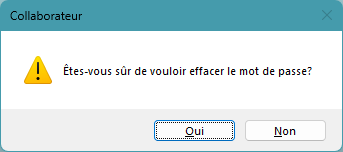
L'utilisateur sera invité à définir un nouveau mot de passe à sa prochaine connexion à l'application.