


collabs:fichecollab
Table des matières
Fiche Collaborateur
Le terme «collaborateur» représente toute personne du cabinet tous grades confondus.
D'autres personnes peuvent se connecter à l'application, ce sont les sous-traitants.
On accède à la fiche depuis
- la liste des collaborateurs
- la barre de recherche

En mode d'affichage sans le ruban les boutons d'actions sont positionnés sur la fiche de saisie1)
L’affichage va être adapté en fonction :
- des modules qui sont mis à disposition du cabinet (Congés, FPC2), En cours)
- des choix de gestion du cabinet (mode d'authentification, champs spécifiques, Gestion d'analytique, Etablissements…)
- du masquage/affichage des champs
Les fonds des champs de saisie est défini d’une couleur spécifique si le champ est codifié nécessaire ou obligatoire
Barre d'outils
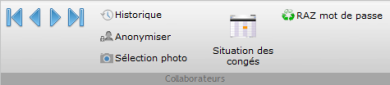
 Déplacement
Permet de faire défiler les fiches collaborateurs
La suppression d'une fiche se réalise depuis la liste des collaborateurs et ne peut se faire que si celle-ci n'est pas utilisée.
Accès et droits
Les droits d’accès sont définis par l’option « Gestion des collaborateurs » du profil du collaborateur :
- Création d’une fiche collaborateur
- Modification
- Fermeture
- Suppression
Bandeau
Eléments à renseigner
| Initiales | C’est l'identifiant utilisé dans toute l’application5). Il doit être unique. Pour gérer les collaborateurs partis et pouvoir réutiliser des initiales, il faut changer les initiales du collaborateur qui est parti (ex : JDU ⇒ zJDU). Pour la gestion du «droit à l’oubli» voir plus loin la fonction d’anonymisation |
| Initiales(2) | C’est un 2nd champ (20 car.) mis en place pour l’état « BudMis2 » et la fiche de mission afin de disposer d’un code plus long que les initiales pour identifier l’intervenant, ex JDupont au lieu de JD. Il n’est visible et utilisé que si l'option de gestion correspondante est activée |
| Nom collab | Nom d'usage |
| Prénom | |
| Titre | Saisie libre |
| Téléphone | Pour affichage dans l'annuaire interne, les relances…(figure sur les lettres de relance avec la mention « personne à contacter au xxxxxx ») |
| Localisation | Lieu de travail, liste autoalimentée6) |
| Profil | Le profil définit les droits d'accès du collaborateur sur l'application. |
| Présent | La fiche collaborateur est active. Un collaborateur non coché présent ne pourra pas se connecter à l'application ⇒ c'est ce champ qui autorise la connexion indépendamment des dates d'entrée/sortie. Dans la plupart des listes les initiales des collaborateurs qui ne sont plus présents sont néanmoins affichées mais grisées. |
| Arrivée | Date d'arrivée dans l'entreprise. En plus de l'aspect informatif elle permet de bloquer la saisie de temps antérieurement à celle-ci ; conjointement avec la date de départ elle permet de visualiser les disponibilités du collaborateur dans le planning |
| Départ | Idem pour la date de départ |
| Photo | Photo de présentation (trombinoscope), affichée dans l'annuaire interne et la gestion du planning. |
****
Onglet généralités
Eléments à renseigner

 Classification
| Site (groupe) | Code de regroupement, à des fins statistiques |
| Statut | Statut du collaborateur (Cadre, non-cadre…).  Le statut détermine les règles de gestion sur la saisie des temps et des notes de frais Le statut détermine les règles de gestion sur la saisie des temps et des notes de frais |
| Niveau | Certaines éditions tiennent compte du niveau du collaborateur (collab, drm, etc…). Cette donnée est ici en simple affichage et reprend la dernière information saisie dans l'historique des taux du collaborateur |
| Métier | Métier du collaborateur, utilisé notamment comme filtre pour la gestion du planning7) |
| Responsable | Identifie la personne qui est le responsable hiérarchique du collaborateur. C’est cet utilisateur qui validera ses NDF. C’est généralement la même personne qui validera les congés mais ce n’est pas obligatoire, c’est pourquoi dans la partie congés on a à nouveau un champ responsable spécifiquement pour la gestion des congés. |
| Entité | Entité de rattachement8) |
| Analytique | Utilisé pour la comptabilisation des notes de frais, si géré. Le contenu est autoalimenté9) |
| Login | Compte de l’utilisateur dans l’AD10). C’est la vérification de la concordance entre ce compte et le nom de session sur le poste qui permet de se connecter sans mot de passe11) dans une configuration où on a choisi une identification LDAP. Si le login est mal renseigné l’utilisateur ne pourra PAS se connecter, même avec son mot de passe réseau parce que le login ne sera pas reconnu. Par ailleurs il faut que le domaine du poste soit le même que celui du système définit dans les paramètres |
| Matricule | Identifiant du collaborateur dans le logiciel de paye. Cette information est utilisée pour le transfert des données de payes (absences de la période) |
 Valorisation
| Taux de fact. | Taux de facturation (« prix de vente du collaborateur »). Cette valeur est en affichage simple, la modification se fait dans l'onglet historique |
| Prix de revient | Historiquement on souhaitait gérer 2 taux pour les collaborateurs, un prix de vente et un prix de revient d’où 2 valorisations. Le principe a été plus ou moins abandonné et les 2 valeurs sont en principe saisies à l’identique. Les fiches missions sont valorisées sur le prix de revient. Pour une mise à jour globale des taux de tous les collaborateurs, voir la mise à jour en masse depuis la liste des collaborateurs. Champ en affichage simple, la modification se fait dans l'onglet historique |
 Stats horaires
| Objectif | Objectif d'heures facturables annuel. Nb d'heures analysé par l'édition PasCol1 |
| Horaire standard | Horaire standard annuel. Nb d'heures travaillées par le collaborateur annuellement, analysé par l'édition PasCol1 |
| Rang édition | Code permettant de hiérarchiser certaines éditions (planning). Le tri de celles-ci se fera par rang puis par initiales. |
 Accès chaîne de facturation
Détermine si le collaborateur doit avoir accès à la gestion de la facturation sur toutes les entités ou une seule.
Ce paramètre permet donc de limiter les accès d'un collaborateur ayant des droit de facturation12)
| Entité | Limitation à l'entité X |
| Etablissement | Limitation à l'établissement Y |
Onglet historique
Permet d'enregistrer les changements de taux (valorisation des temps) du collaborateur

A chaque changement de taux, il faut ajouter une ligne indiquant à partir de quelle période la valorisation change et les nouvelles valeurs.
Le programme mémorise, mois par mois, à partir de votre saisie le taux à affecter aux temps du collaborateur (temps budgétés, planifiés, passés), en partant avec 1 an d'antériorité par rapport à la date d'entrée et jusqu'à 5 ans dans le futur. La limite de ce principe est que si le taux du collaborateur n’est pas actualisé, au bout de 5 ans sa valorisation tombe à zéro. Il faut alors venir modifier sa fiche, même en reprenant des valeurs identiques sur une ligne existante afin de forcer l'actualisation à N+5.
☛ le niveau du collaborateur est aussi indiqué par période. En cas de changement il faut le préciser ici et ajouter une nouvelle ligne même si les taux ne changent pas.
Utilisez les boutons sur la droite pour
 Ajouter une ligne d'historique
 Supprimer une ligne.
Toutes les modifications quelles qu'elles soient donnent lieu à un recalcul global, vous pouvez donc réintervenir sans problème a posteriori sur les valorisations et celles-ci viendront s'affecter retrospectivement sur le coût des missions.
Onglet formation
Concerne le module Formation Professionnelle Continue (FPC)13)

Tous ces éléments ne servent qu'a gérer la FPC et les statistiques de formation inhérentes et n'ont aucun impact au niveau de la gestion des missions.
Onglet horaires
Détail des horaires journaliers du collaborateur.

Horaire hebdo : base horaire du collaborateur (35h, 37.5…) ⇒ pour l'analyse des temps du tableau de bord et analyse de la charge collaborateur lors de l’établissement des budgets.
En théorie, égal à la somme des temps détail horaire.
Les champs Lundi… Samedi contiennent les horaires théoriques journaliers de chaque collaborateur ce qui permet de calculer les disponibilités dans le planning et les dépassements d’horaires en saisie des temps.
Le samedi est intégré d'une part parce qu'on pourrait avoir des cabinets qui travaillent en jours ouvrables donc sur 6 jours, d'autre part parce que le principe de jours de récupération pour les non-cadres implique de travailler certains samedis pour récupérer des ponts et donc de disposer du nb d'heures correspondant.
La tableau des horaires contient l’horaire mensuel spécifique d’une personne, s’il est différent de celui des horaires du cabinet par exemple pour des personnes à temps partiel sur une période.
Le tableau d’horaires mensuels sert à l’analyse des taux de présence dans le tableau de bord.
Onglet congés
Gestion des congés et horaires individualisés du collaborateur14)

Eléments à renseigner
| Responsable congés | Identifie l'utilisateur qui validera les demandes de congés du collaborateur. Même s'il est le même que le responsable du collaborateur de l'onglet généralités il convient de le repréciser ici. |
| Validation congés niv.2 | Il est possible d'utiliser une gestion à 2 niveaux pour les absences des collaborateurs. Si un responsable est indiqué ici ET si une rubrique est configurée à cette fin, alors les congés/horaires correspondants ne seront acceptés qu’après visa des 2 parties. |
| Hors congés | Le collaborateur n'apparaîtra pas dans les états de congés et ne sera pas pris en compte dans la génération des droits, quelque soit son statut |
| Tableau des heures | Le tableau permet de consulter les soldes horaires actuels du collaborateur15) mais est surtout destiné à la phase de mise en place. Au démarrage de la gestion des congés via Gessica, renseignez pour chaque rubrique d'absence horaire : - le solde horaire initial - la date de ce solde. Les calculs des HI et autres horaires partiront des soldes indiqués. |
| Absences (en jours) | Le tableau des absences permet de spécifier pour chaque rubrique une valeur de régularisation en + ou en - pour la phase de mise en place ou pour des régularisations autres. Les lignes qui apparaissent sont celles pour lesquelles le collaborateur a des acquisitions ou consommations de temps déjà affectées. Cliquez sur  pour définir la valeur de régularisation : pour définir la valeur de régularisation : Cliquez sur  pour accéder à la situation des congés du collaborateur (équivalent au menu «situation collaborateur» pour accéder à la situation des congés du collaborateur (équivalent au menu «situation collaborateur» |
Onglet autres
Données diverses…

Eléments à renseigner
| Hors planification | Le collaborateur ne sera pas pris en compte dans le planning |
| Hors en-cours | Le collaborateur ne sera pas pris en compte dans le calcul des en-cours |
| Masqué dans l'annuaire | Ne sera pas affiché dans l'annuaire interne (Trombinoscope) |
| Désactivé | La fiche est mise en sommeil : le collaborateur est absent pendant une longue période, on ne ferme pas définitivement sa fiche mais la désactiver évite de lui réclamer une saisie de temps |
| L'email du collaborateur est utilisé pour l’identification Microsoft 365 (planning, gestion des absences) et tout le workflow de validation des NDF | |
| Langues | Langues parlées, pour disposer d'une base commune d'informations |
| Tél. mobile | N° de mobile |
| Confidentiel | Si on ne souhaite pas que le n° de mobile apparaisse dans l'annuaire interne |
| Barème km | Catégorie de véhicule pour la valorisation des déplacements avec le véhicule personnel du collaborateur (Gessica ne gère qu'un seul taux par collaborateur même si celui-ci dispose de plusieurs véhicules) |
| NDF hors circuit de validation | Les NDF du collaborateur ne seront pas soumises à validation par la hiérarchie, cas des associés. Et elles ne seront pas présentées dans le module de règlement non plus. |
| Comptabilisation spécifique des NDF : si besoin les 2 champs ci-dessous complètent ceux utilisés dans les paramètres globaux pour comptabiliser les NDF du collaborateur sur d'autre comptes | |
| Hôtel/Restaurant | Correspond à la 1ère colonne de frais de la note de frais (le libellé peut être différent) |
| Autres | Correspond aux autres types (carburant, péage…) |
| Coordonnées bancaires | Nécessaires pour les virements SEPA de NDF |
| Adresse | L'adresse était antérieurement utilisée pour l'impression des documents de FPC. Sans objet actuellement. |
****
Onglet notes

Cette liste contient des notes concernant le collaborateur.
Utilisez les boutons sur la droite pour
Ajouter une nouvelle note. La date et l'utilisateur sont positionnés automatiquement.
Modifier la note
Supprimer la note sélectionnée
Onglet Champs libres
Cet onglet n’est visible que si des champs supplémentaires ont été créés par le cabinet.

La configuration des champs se fait dans les paramètres. Le contenu est modifiable selon les mêmes règles que les champs standards de la fiche collaborateur.
Note : les champs de type liste sont des champs textes affichés sous forme de combo et qui proposent une liste autoalimentée16) par le contenu existant dans la table pour ce même champ.
****
Contrôles
A l’enregistrement de la fiche les contrôles suivants sont effectués :
- Un profil a été affecté
- L'entité de rattachement a été précisée
- Présence d'au moins un taux de valorisation (même à zéro)
- Horaires journaliers non renseignés : dans cette situation le collaborateur ne pourra pas saisir de temps (signalé mais non bloquant)
- IBAN complété mais non valide ⇒ blocage dans ce cas pour éviter des problèmes de remise en banque
- Renseignement des champs obligatoires ou nécessaires
Si un champ obligatoire n’est pas renseigné l’enregistrement de la fiche est bloqué.
Si c’est un champ simplement qualifié de « nécessaire » est manquant un message d’alerte prévient l’utilisateur et lui propose de procéder à la qualification du champ, mais ce n’est pas bloquant.
Dans l’esprit d’une gestion RGPD et pour disposer d’un historique des modifications des fiches, les changements apportés sur certains champs sont tracés

Champs concernés, pour mémoire :
Initiales, NomColl, PrenomColl, TelCollab, Lieu, NoProfil, Present, DateEntree, DateSortie, Login, idRegpt, Statut, idMetier, IdEntiteCollab, IdEntiteFact, IdEtabFact, idEntiteEtabCollab, idRespCollab, CAnalytique, Objectif, HStand, CRang, DateNaiss, Sexe, Salaire, StageDu, StageAu, StageComptable, HorsFPC, CollabCAC, HoraireHebdo, Horaires, Matricule, RespCollab, RespCollab2, HorsConges, HISolde, HISoldeAu, HSupSolde, HSupSoldeAu, HRecupSolde, HRecupSoldeAu, TelConfidentiel, HorsEncours, MasqueDansAnnuaire, CollabHorsPlanif, eMailCollab, Langues, AdrCollab, MobileCollab, NDFCpteHR, NDFCpteautres, TauxPersoColl, IBAN_Compte, IBAN_BIC,
—-
Autres fonctions
Gestion du profil
Le profil définit les droits d'accès du collaborateur sur l'application.
Le bouton  permet d'accéder au profil sélectionné.
Attention : l'accès se fait en mode modification et les changements impacteront tout collaborateur rattaché au profil !
Un collaborateur est par défaut rattaché à un profil standard sélectionné dans la liste.
Le bouton  à côté de la combo de sélection permet toutefois de définir un profil spécifique pour ce collaborateur en le dupliquant depuis un profil standard (ou un autre profil spécifique).
Dans ce cas le terme affiché est « <spécifique> » à la place du nom du profil
Faire revenir le collab sur un profil standard en le sélectionnant dans la liste ne détruit pas le profil spécifique précédemment créé, celui-ci pourra donc être à nouveau associé au collaborateur si besoin.
Gestion des photos
Il est possible d’associer une photo de profil pour le trombinoscope et l'affichage des vignettes dans le planning.
La définition de la taille et du format des vignettes utilisées notamment dans la liste des collaborateurs et le planning se gère dans les paramètres
Pour affecter une photo, 4 options possibles :
- le bouton  du menu ruban
- un glisser/déposer depuis l'explorateur Windows
- un clic sur la photo actuelle (ou son emplacement si vide) qui ouvre un explorateur
- utiliser le menu contextuel du champ
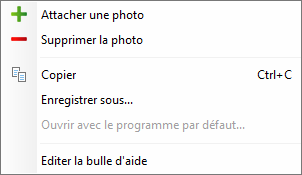
Ce même menu permet de supprimer la photo existante.
La miniature utilisée dans le planning est régénérée lorsque la photo est modifiée.
Anonymiser
Cette fonction permet d’anonymiser une fiche pour la gestion du «droit à l’oubli» : tout est effacé, initiales comprises.

Les initiales (champ obligatoire dans la gestion) sont remplacées par l'identifiant interne du collaborateur, les taux sont conservés pour l'historique de valorisation des missions

Historique
Permet de visualiser l'historique des modifications apportées à la fiche.
Situation des congés
Affiche la situation des congés et horaires du collaborateur

Cette fonction est équivalente au menu «situation collaborateur»
RAZ mot de passe
Cette fonction n'est accessible que si le cabinet a choisi le mode d'authentification via un mot de passe géré par Gessica, donc sans annuaire LDAP.
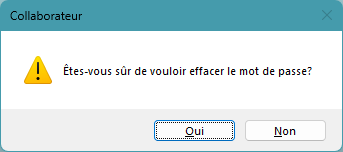
Le collaborateur sera invité à définir un nouveau mot de passe à sa prochaine connexion à l'application.
2)
Formation Professionnelle Continue
3)
si le module est disponible
4)
uniquement si la gestion des mots de passe est effectuée en interne sur Gessica
5)
il existe un identifiant interne pour chaque fiche, idCollab, il est visible dans la liste des collaborateurs
6)
, 9)
, 16)
toute nouvelle valeur saisie fera partie des éléments proposés dans la liste pour les futures saisies
7)
module optionnel
8)
uniquement s'il y a plus d'une entité dans le cabinet
10)
Active Directory, système d'authentification des réseaux Microsoft, correspond à l'identifiant de connexion de l'utilisateur sur son poste
11)
« SSO »
12)
nécessaire dans tous les cas pour être autorisé à facturer
13)
l'onglet ne sera visible que si le module FPC est activé pour le cabinet
14)
cet onglet n'est visible que si le module de gestion des congés est activé
15)
pour les collaborateurs concernés
collabs/fichecollab.txt · Dernière modification : de 127.0.0.1