
clients:listeclients
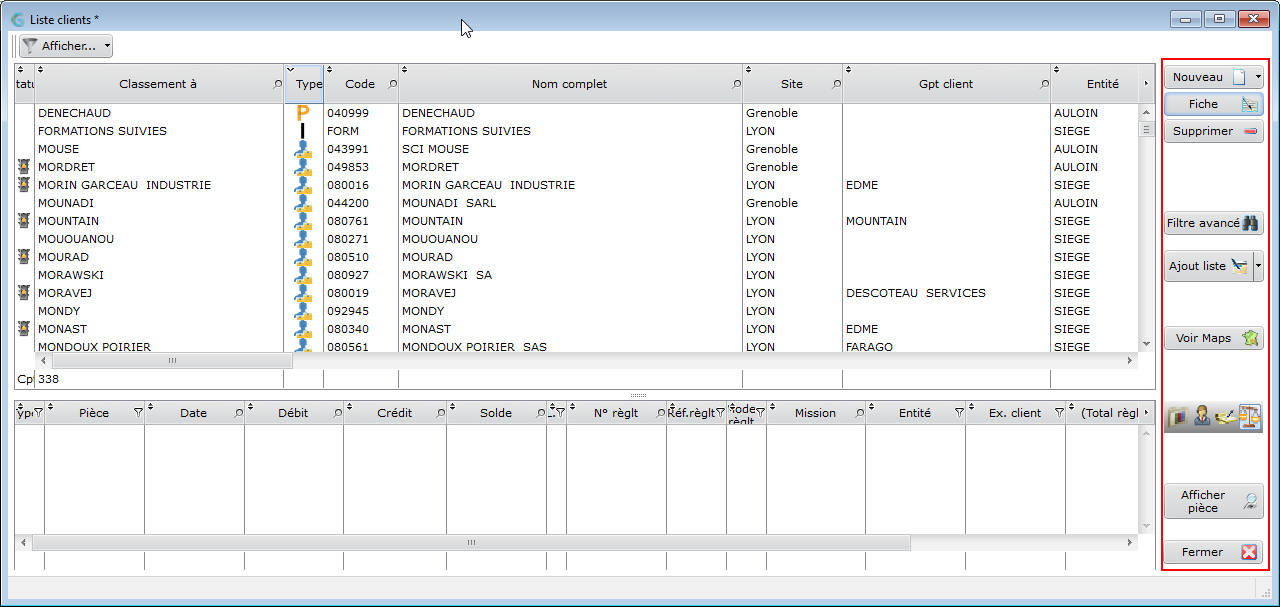
Liste des Clients / Prospects / comptes Internes
Bases
⮡ Clients
Cette liste donne un résumé des coordonnées des clients actifs (non cochés « En sommeil ») existants dans la base.
On y trouve 3 types d’éléments, ceux qui peuvent faire l’objet d’une affectation de temps ou frais. La différentiation se fait par l’icône présente dans la liste mais aussi via la colonne « Type »
 Client (Type = C) Un client représente une entité juridique facturable (société, administration, individu). Il est caractérisé par le fait d’avoir un code client affecté.
 Prospect (Type = P) : un prospect a toutes les caractéristiques d’un client, il représente aussi une entité juridique mais il n’est pas encore facturable et n’a pas encore de code client. On peut toutefois lui ouvrir des missions et lui affecter des frais et des temps.
Si le prospect devient client tout son historique sera repris dans le process.
On peut accorder à un profil utilisateur le droit de créer une fiche prospect sans qu’il ait besoin d’avoir les droits de création sur les fiches client.
 Interne (Type = I) : un compte interne n’est jamais facturable, il est là pour le suivi des temps sur des missions internes. Exemple : formation, absences…

En mode d'affichage sans le ruban les boutons d'actions sont positionnés sur la fiche de saisie1)
La liste propose un certain nombre de champs en standard (Type, Code, Nom, adresse, collaborateurs principaux…). Note : certains champs ne seront pas forcément nommés tels qu’affichés dans l’exemple selon ce qui aura été configuré dans le dictionnaire.
Colonne «Notation» : indicateur sous forme de feux tricolores / étoiles / couleurs / smileys
La valeur est soit calculée par un process automatique (par défaut sur le délai de règlement client) soit laissée à la saisie de l’utilisateur.
Actions possibles : voir en annexe le détail des fonctions standard
La barre d’outils donne accès à certaines fonctions, certaines autres ne seront que dans le menu contextuel.
La barre d’outils

 Accès fiche
Ouvre la fiche concernée (effet identique avec un double-clic sur la ligne souhaitée)
 Nouveau
Ajoute un nouvel élément. Il faut préciser le type de fiche à créer
 une fiche vierge (à l’exception des éléments renseignée par défaut) s’ouvre.
☛ Si vous souhaitez dupliquer une fiche existante, voir les traitements depuis la fiche en elle-même.
 Ajout au mailing
L’application permet de préparer des listes de mailing. Cette fonction ajoute la totalité des clients affichés dans votre propre liste de mailing.
 Voir sur Maps
Affiche une carte de localisation de l’ensemble des clients selon le filtre actuel.
 Contact de…
Permet de filtrer la liste des clients qui sont rattachés à une personne du cabinet.

Une fois sélectionné le contact interne (càd le collaborateur) la liste des clients qui reste à l’affichage est celle de tous ceux pour lesquels le collaborateur en question est cité soit dans les temps budgétés d’une mission active, soit dans l’onglet Collaborateurs de la fiche client.
☛ Cette fonction est l’équivalent du filtre « mes clients » ci-dessous mais pour une autre personne du cabinet.
 Copier l’adresse
Copie l’adresse du client dans le presse-papier, pour réutilisation dans une autre application.
 Supprimer
Permet de supprimer une fiche créée par erreur. La suppression n’est possible que si aucune mission, aucun interlocuteur, etc… n’est rattaché à la fiche. Si la suppression des éléments rattachés n’est pas possible il faudra mettre la fiche en sommeil.
 Word
Word
Lance le générateur de documents de mailings intégré sur la fiche sélectionnée. Voir ce module spécifique.
- Le bloc « Afficher » permet de sélectionner le type d’éléments à visualiser.

Déplacez les interrupteurs pour sélectionner le type de fiches à visualiser.
« Mes clients » filtre les fiches pour lesquelles mon code utilisateur est cité soit dans les temps budgétés d’une mission active, soit dans l’onglet Collaborateurs de la fiche client.
 Filtre avancé
Le filtrage de base disponible dans toute l’application permet de filtrer une valeur sur une colonne ; il ne permet pas de filtrer plusieurs valeurs.
Le filtrage avancé permet d’appliquer des conditions complexes sur la liste. Voir la fonction « Filtrage avancé ».
* Bloc détail
 Chaque bouton permet de sélectionner un type différent d’éléments à visualiser dans la partie inférieure de l’écran. Par défaut ce sont les éléments actifs qui sont affichés ; le menu contextuel permet de visualiser tous les éléments en décochant « Masquer les éléments en sommeil ».
Un double clic sur une ligne ouvre la fiche correspondante ou dans le cas d’une pièce comptable de la visualiser.
 fiches missions rattachées à la fiche client.

Dans le cas de la liste des missions, le bouton « Imprimer » situé sur la barre d’outils permet d’accéder à l’impression de la fiche mission sélectionnée.
 Interlocuteurs de ce client.

 fiches de suivi

 Situation du client

Le menu contextuel

 Sélectionner les colonnes
Permet d’afficher ou masquer des colonnes présentes dans la requête de base, par exemple masquer une partie de l’adresse, etc…

 Personnaliser la liste
La liste principale présente un ensemble d’informations standard qui est généralement suffisant. Toutefois on peut avoir besoin de visualiser plus de données ou provenant de tables annexes à la fiche client, c’est l’objet de l’option « Personnaliser la liste »

La liste de gauche présente les champs pouvant être ajoutés à la liste des clients, celle de droite les champs déjà présents. Pour faire passer un champ d’une liste à l’autre vous pouvez soit cliquer sur les boutons Ajouter / Supprimer, soit faire un double clic sur le champ ou encore le faire glisser d'une liste à l'autre.
Le bouton  reprend la sélection d’origine avant toute personnalisation.
Cliquez sur  pour que soit prise en compte votre sélection. Cette sélection persistera même après fermeture de l’application.
Note : selon les champs sélectionnés des tables complémentaires peuvent être nécessaires à la construction de la liste ce qui pourrait augmenter un peu le temps d’affichage de celle-ci.
- Filtrer par sélection/hors sélection
Filtre la liste pour les éléments contenant la même valeur que la cellule sélectionnée. Exemple si vous cliquez le champ Ville et que celui-ci contient “Paris” alors le filtre affichera tous les clients pour lesquels la ville sera égale à Paris. A l'inverse le filtre “Hors sélection” affichera toutes les adresses sauf celles où sont inscrites “Paris”
clients/listeclients.txt · Dernière modification : de 127.0.0.1