Modifier
 Rendre saisie
Table des matières
Suivi des temps
Le process1) de validation des temps fonctionne en 2 parties.
- Le collaborateur saisit ses temps passés puis les valide jusqu'à une date donnée. Il n’a ensuite qu’un accès en consultation sur ces temps.
- L’administratif doit (en théorie) effectuer un contrôle des temps saisis, essentiellement pour s’assurer qu’il n’y a pas de mauvaise affectation de client/mission ou pour corriger les affectations de tickets restaurant. Bien que les temps soient figés pour le collaborateur l’administratif a encore la possibilité d'apporter des corrections si nécessaire.
Accès au suivi des temps
Temps
⮡ Situation des saisies de temps

En mode d'affichage sans le ruban les boutons d'actions sont positionnés sur la fiche de saisie2)
La liste présente les collaborateurs actifs3), la date jusqu'à laquelle ils ont validé leurs temps, ainsi que le nombre de jours que ça représente par rapport à la date du jour. La validation des temps est nécessaire pour déclencher le process de facturation ; la liste permet d'identifier les retardataires et notamment met en évidence (fond rouge) ceux pour lesquels la validation remonte à plus de n jours. Cette durée est configurée dans les paramètres.
En plus du suivi, l'objectif est d'indiquer que le contrôle des saisies a été réalisé et bloquer les modifications y compris pour l'administratif (hors «Temps en liste»).
Les temps contrôlés ne sont plus modifiables par qui que ce soit afin d’éviter que quelqu’un ne vienne modifier des temps qui sont supposés valides et figés. Toutefois, il reste possible de revenir à un état antérieur : rendre la saisie à l’administratif ou au collaborateur.

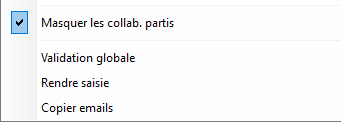
La barre d'outils et le menu contextuel4) présentent les mêmes fonctions

 Validation globale
Il est toujours possible de valider globalement les temps pour les positionner à l'état contrôlé sans faire réellement le contrôle. Ceci évite d'entrer individuellement sur chaque saisie
 Copier mails
Cette option permet de récupérer dans le presse-papier les e-mails des collaborateurs sélectionnés afin de les relancer5)
Contrôle des temps
Le module de contrôle des temps est identique à celui utilisé par le collaborateur pour saisie de temps.
Il permet de modifier des temps saisis qui ne sont plus accessibles au collaborateur et ce tant qu'ils ne sont pas à l'état “contrôlés”
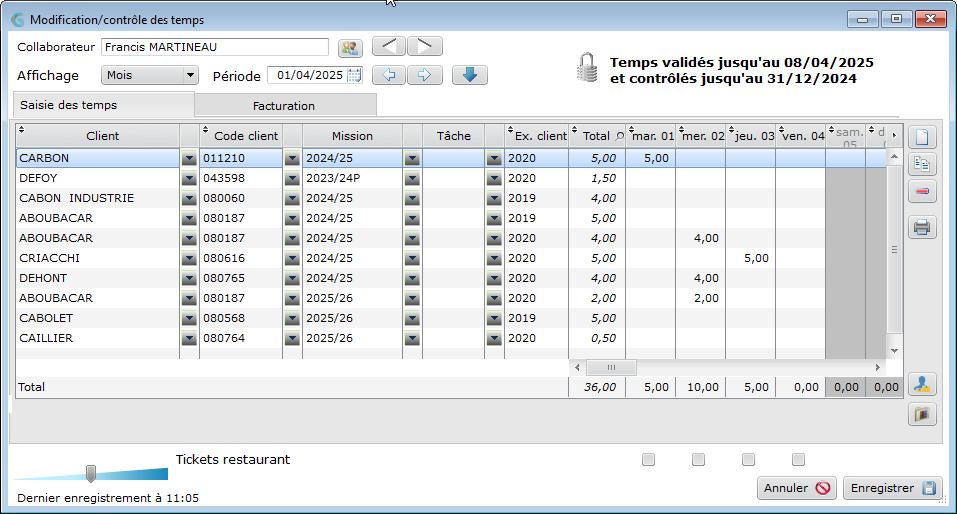
Par rapport au mode de saisie collaborateur on voit apparaître ce bandeau :

- identification du collaborateur
 Accès à la fiche du collaborateur
 Accès aux temps du collaborateur suivant/précédent
La barre d'outils

sont ajoutés
 Validation finale
Valide les temps d'un point de vue administratif ⇒ aucun utilisateur ne pourra plus corriger cette partie de temps du collaborateur sauf à lui rendre la saisie, à lui-même ou à l'administratif.
sont supprimés les éléments propres au collaborateur :
 Import Outlook
 Reprise absences
 Valider mes temps
 Définir modèle
 Appliquer modèle
☛ le passage à l’état « contrôlé » peut se faire de manière globale sur un ensemble de fiches via le bouton de la liste d'état des temps.
☛ il faut que le paramètre «Autorise validation pour collab»6) soit activé pour que l'administratif puisse saisir des temps au-delà de la période validée par le collaborateur. Ceci permet d'effectuer la saisie en lieu et place d'un collaborateur qui est dans l'impossibilité“ de le faire.
Rendre saisie
Redonne l'accès en modification (à manipuler avec précaution  )
)
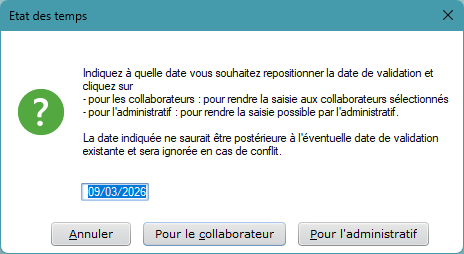
Indiquez la date à laquelle vous souhaitez rendre l'accès. Faites attention à ne pas retourner sur une trop grande antériorité :
- l'utilisateur aura droit de modification sur tous les temps depuis la date que vous indiquez
- il ne pourra pas valider ses temps s’ils concernent des missions ou clients qui ont été fermés entretemps.
En rendant l'accès au collaborateur sa date de validation de temps revient à la date indiquée. Si la date de contrôle était plus récente elle revient aussi à cette date. En rendant l'accès à l'administratif la date de contrôle revient à celle vous avez indiquée et vous pouvez à nouveau modifier les temps saisis par le collaborateur.