 Saisie agenda
 Imprimer
 Import

 Ouvre la fiche
  Ouvre la fiche

Table des matières
Saisir mes temps
Temps
⮡ Saisir mes temps

En mode d'affichage sans le ruban les boutons d'actions sont positionnés sur la fiche de saisie1)
L'affichage présente plusieurs onglets visibles ou non selon la configuration :
☛ Certains collaborateurs laissant ce formulaire ouvert toute la journée pour y indiquer leurs temps au fur et à mesure de leurs interventions, celui-ci est donc le seul à disposer d'un enregistrement automatique dont la fréquence se configure via le curseur positionné en bas de la fenêtre.
La barre d’outils

 Navigation
Passe à la période précédente/suivante. Les éléments modifiés sont automatiquement sauvegardés sans demande de confirmation
 Procédure interne
Affiche la procédure interne6) si elle est présente. La procédure interne permet d'indiquer au collaborateur comment il doit renseigner ses temps
 Ajouter
Ajoute une ligne de saisie ☛ la saisie peut aussi se faire en cliquant directement sur la prochaine ligne vierge de la grille
 Dupliquer
Duplique la ligne courante ☛ Utile pour reprendre le couple client/mission de la ligne et le commentaire, mais si les éléments client/mission/tâche/exercice/libellé sont identiques, le prochain affichage de la grille cumulera le tout
 Supprimer
Supprime la ligne courante ☛ Voir la gestion des lignes partiellement validées.
Ces 3 boutons sont présent aussi à droite de la grille.
 Ajouter ligne de facturation
Propose d'ajouter une ligne dans la saisie de facturation pour la mission en cours
 Définir modèle
Permet de créer une liste de clients/missions sur lesquels vous intervenez régulièrement, pour la réutiliser a posteriori et préremplir la grille de saisie ; c'est la liste actuellement présente qui sera mémorisée
 Appliquer modèle
Charge la liste des clients précédemment mémorisée ☛ L'appel à cette fonction ne supprime aucune donnée déjà saisie dans la grille
Onglet Saisie des temps
La saisie peut se faire selon votre format préféré :
- au mois
- à la quinzaine
- à la décade
- à la semaine
- à la journée
La périodicité se choisit ici et peut être changée sans problèmes en cours de saisie7)
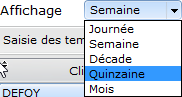
Vous pouvez atteindre directement la date souhaitée en l'indiquant ici  et revenir à la période en cours par ce bouton
Compléter la grille avec :
- Client : le client concerné (Client/Prospect ou compte interne). Seuls les clients actifs sont proposés en saisie.
L'identification peut se faire via le nom8) ou via le code du client9) - La tâche correspondante : la liste limitée aux tâches autorisées pour le type de la mission
☛ Cette tâche peut être rendue obligatoire (valable pour toutes les entités). - L'exercice du client12) : permet le calcul des encours en fin d'exercice ; il correspond à l'exercice comptable du client.
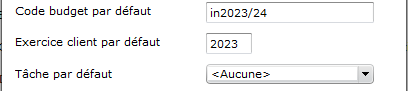
☝Pour faciliter la saisie chacun peut définir dans ses préférences les codes missions et exercice par défaut. Si le code mission existe pour le client indiqué, c’est cette mission qui sera présélectionnée (cas du service info, fiscal, social…)
- Temps passé jour par jour, saisi en heures et centièmes, pour 1h30 on indiquera donc 1,5. Selon le choix retenu par le cabinet, la saisie peut être bloquée au quart d'heure, à la demi-heure, à l'heure où laissée libre.
Le mode de gestion du cabinet et le statut du collaborateur, précise les jours où des temps peuvent être saisis (ouvrés/ouvrables)13). Les jours non autorisés en saisie sont verrouillés (samedis, dimanches… selon configuration) ainsi que les jours fériés. Les jours fériés sont enregistrés de manière globale au niveau de l'application14)
Un total des heures est affiché en pied de colonne jour et cumulé par ligne.

En bas de tableau et selon le statut du collaborateur s'affiche un rappel des horaires journaliers du collaborateur tels qu'ils sont indiqués dans sa fiche15)
- Commentaire : celui-ci est valable pour toute la ligne de saisie. Du point de vue du fonctionnement du programme, ça signifie qu’au chargement de la grille de saisie, on va regrouper sur une même ligne ce qui concerne une même mission, une même tâche, un même commentaire (un même exercice) et ce même si vous avez effectué des saisies sur des lignes différentes à l'origine.
Gestion des horaires individualisés
Les modulations d'horaires doivent être reprises dans les temps saisis si le cabinet utilise ce module.
Ceci est notamment le cas si vous souhaitez déclarer une heure complémentaire par rapport à votre propre horaire journalier.
Une modulation d'horaire (ex: +1h) ayant été demandée et accordée, il convient de saisir un horaire journalier qui inclut ce complément horaire. Donc si vous travaillez normalement 7h le mardi et avez fait une demande d'1 heure complémentaire (HI ou autre) ce jour-là il faudra saisir 8h sur cette journée.
Pour les personnes soumises à la gestion horaire, le cumul correspondant est affiché en pied de formulaire :
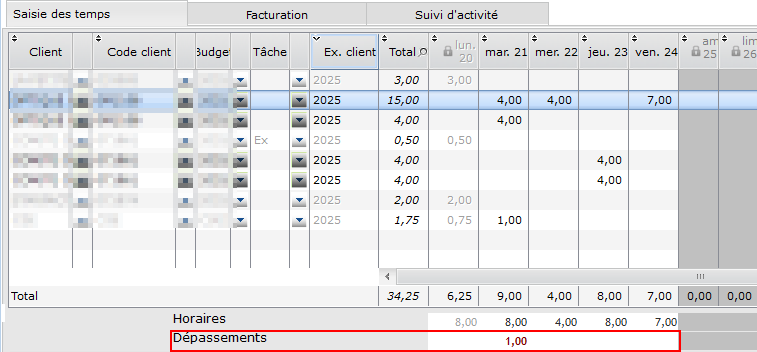
Un contrôle global de cohérence sera effectué sur les dépassements horaires au moment de la validation pas plus de x heures déclarées par semaine (en fonction du statut), pas plus de x heures par jour (idem)
Absences
Les journées d'absence sont aussi reportées dans la saisie des temps.
Si le module congés16) est activé pour le cabinet, elles doivent correspondre exactement aux demandes effectuées afin que tout soit cadré en fin de période.
Le bouton  permet d'intégrer les demandes faites depuis le module absences. Il ne peut pas il y avoir de congé saisi dans les temps qui ne soit préalablement défini dans le module absences. Ceci est bloquant à la validation, dans les 2 sens (demande non reprise, absence non répertoriée).
 Pour maintenir la cohérence des demandes, il ne sera pas possible d'intégrer une absence non validée par la hiérarchie ni de valider des temps s'il existe une demande d'absence en cours concernant la période de temps à valider.
Pour l'analyse de cohérence, les missions internes correspondant à des absences sont rattachées aux rubriques d'absence.
Tickets restaurant
La ligne des tickets restaurant17) n'est visible que si l'option est gérée par le cabinet. Il faut cocher chaque jour ouvrant droit à attribution d'un ticket restaurant (i.e.: pas de congés sur cette journée, pas de repas payé par ailleurs). Un contrôle sera fait en sortie de façon à s'assurer que dans le respect des règles de gestion du cabinet des tickets ne soient pas affectés les jours où le collaborateur est en congé sur une journée complète ou sur une demi-journée.\\
☛ Un double clic sur le terme Tickets restaurant coche toutes les journées.
☛ Un état global permet d'analyser par collaborateur le nombre de tickets restaurant affecté.
Onglet Facturation
Si le module est activé cet onglet ouvre aux collaborateur la saisie d'éléments de facturation qui seront repris lors de la préfacturation.
Il faut indiquer pour un client/une mission donnée les éléments complémentaires qui sont à facturer. Il convient comme pour une saisie de facture d'indiquer un code facturation, un libellé, des montants.
Eléments à indiquer :
- Client : idem saisie des temps, choisir un client parmi la liste proposée (clients actifs, pas de compte interne cette fois)
- Mission : Mission concernée (la liste ne propose que les missions actives)
- Date : pour dater la saisie. La facturation ne tiendra pas compte de cette date
- Code fact. : code facturation à sélectionner dans la liste proposée. Seuls les codes actifs sont proposés.
Le choix du code permet de récupérer le libellé, c'est à dire le texte qui sera visible sur la facture, et le tarif depuis les codes facturation ou les informations spécifiques à ce client si le code est présent dans l'onglet facture type de la mission.
- Nombre : quantité d'éléments à facturer, accessible uniquement si le code facturation est géré en quantités (nb de bulletins par exemple)
- Prix unitaire : idem
- Montant : calculé si le code est exprimé en quantités, saisi sinon.

Le bouton de la barre d'outils permet d'ajouter une ligne de facturation en préinscrivant le client et la mission, d'après la ligne de temps courante.
Onglet Suivi d'activité
Le suivi d'activité18), aussi appelé gestion des obligations, consiste à définir pour un client donné (pas la mission) les tâches qui devront être réalisées pour celui-ci. Exemple : déclaration des TVA, édition des grands livres, préparation du bilan, et cetera. Ce module permet, en cas d'absence d'un collaborateur ou d'une manière générale, de savoir où on en est de l’avancement du dossier du client, les déclarations obligatoires qui étaient en cours de traitement et qui ont été ou non réalisés.
En début d'année ou en début d'exercice du cabinet ces tâches sont affectées chacune à un collaborateur, habituellement un de ceux rattachés au client (onglet Collaborateurs de la fiche client). Un collaborateur a donc la possibilité d’identifier les tâches qu’il va devoir effectuer et à quelle période.

En termes de période, les informations sont enregistrées pour chaque mois, les TVA au 15 vont donc revenir pour chacun des mois. L'accès à ce module permet d'effectuer le suivi sans changer de formulaire.
Par défaut Gessica vous propose les obligations à qui vous sont affectées et restant à gérer (non cochées « traitées »). Vous pouvez toutefois intervenir sur d'autres clients qui ont été confiés à d'autres collaborateurs COMMENT. Dans ce cas, le simple fait de cliquer sur la cellule pour dire que la tâche a été réalisée positionnera vos propres initiales à la place de celle du collaborateur qui était prévu à l'origine.
La date de réalisation est par défaut la date du jour.
Fonctions annexes
Import Outlook
L'import Outlook19) permet d'interroger l'agenda de l'utilisateur courant pour proposer les rendez-vous enregistrés en tant que temps passés. La période analysée correspond à celle en cours de saisie dans les temps. Les rendez-vous privés sont ignorés.
Si l'hébergement de la messagerie est fait sur Microsoft 365, il est possible de renseigner précisément quel est sont le client et la mission concernés. Dans ce cas l'identification est simple et chaque rendez-vous proposé à l'import est immédiatement correctement identifié.
Sans ce mode de fonctionnement ou pour les rendez-vous non correctement qualifiés Gessica essaye de retrouver le client correspondant en fonction de son nom20) ce qui demande une grande rigueur dans l'indication du titre du rendez-vous dans l'agenda.
La liste ressemble à ceci :

Si un client est indiqué (trouvé en automatique ou précisé par le collaborateur) alors les éléments seront repris au niveau de la saisie des temps du collaborateur, sans effacer l'existant. Il restera alors à compléter ces éléments dans la saisie des temps, notamment la mission si elle n’a pas été indiquée dans la grille Outlook.
Une ligne sans code client sera simplement ignorée.
Note : l'import n'écrase aucune donnée dans la saisie des temps, il se contente de compléter la grille existante.
Note de frais
Il est possible de compléter une note de frais dans le même temps qu'on saisit ses temps.
Le bouton  permet d'ouvrit une fenêtre permettant d'indiquer les éléments à ajouter dans la note de frais :

Le client, la mission, la date et la localité sont préremplis en reprenant les informations de la ligne de temps en cours de saisie.
Une fois les différents frais indiqués la validation ajoute une nouvelle ligne dans une note de frais existante (ouverte) ou une nouvelle note s'il n'existe pas de NDF en cours.
Ces éléments sont envoyés dans le module de gestion des NDF, ils restent modifiables par ce biais.
La validation des temps
La validation des temps permet «d'officialiser» la saisie faite. Voir cette procédure ici.
Une fois une période validée, elle n'est plus modifiable ce qui peut amener à se positionner sur un affichage avec des temps validés et non validés à la fois.
Exemple. Supposons qu'une validation a été faite jusqu'au 8 du mois dans l'exemple ci-dessous :

l'affichage présente les colonnes jusqu'au 8 grisées, donc non modifiables, et les suivantes autorisées.
Dans cette situation les lignes existantes peuvent être complétées mais on ne peut pas changer le client ou la mission ce qui se voit dans l'exemple par le fait que les codes des clients/missions liés à des temps sur des colonnes verrouillées sont aussi verrouillés.
Il reste possible d'ajouter de nouvelles lignes… pour saisir uniquement à partir du 9.
La date de dernière validation des temps est indiquée dans l'entête de formulaire


3)
sur la même périodicité que la saisie 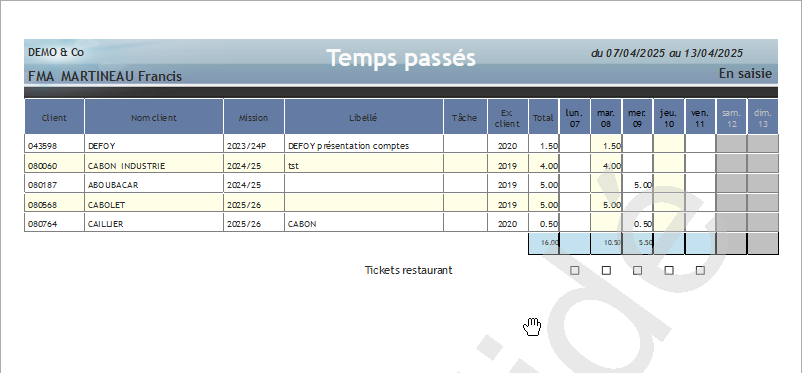

6)
propre au cabinet !
7)
les données déjà saisies seront enregistrées
8)
champ Classement de la fiche client
9)
☛ selon le paramétrage retenu la colonne «code» sera ou non visible en saisie
10)
le terme affiché est celui du dictionnaire interne du cabinet, “budget” au lieu de “mission” dans l'exemple
11)
non cochées « terminée »
12)
☛ selon le paramétrage retenu, celui-ci sera ou non visible en saisie


16)
optionnel
17)
le terme utilisé peut être configuré dans les paramètres
18)
si disponible pour le cabinet
19)
si l'option est activée
20)
champ classement de la fiche client