Champs libres
Bases
⮡ Paramétrage
  ⮡ Organisation
    ⮡ Champs libres
Gessica permet de configurer des champs complémentaires laissés à la discrétion du cabinet. Le nombre de champs n'est pas limité.
Ces champs sont disponibles dans les fiches suivantes :
- Clients / prospects
- Contacts
- Missions
- Collaborateurs
- Fiches de suivi
Lorsque des champs libres sont définis un onglet supplémentaire s'affiche dans la fiche correspondante. Exemple avec la fiche client :

Configuration des champs libres

Commencez par sélectionner la fiche concernée en cliquant sur l'onglet correspondant, puis utilisez les boutons sur la droite  pour
pour
 Ajouter un champ
 Supprimer un champ (
 une fois la validation finale effectuée la suppression du champ et des données afférentes est définitive )
 Placer les champs à la souris
Eléments à renseigner 
| Code | Code du champ. Ce code doit être unique, il sert à identifier le champ dans la base |
| Lib.champ | Libellé du champ qui sera présenté dans la fiche. C'est la partie visible pour l'utilisateur |
| Type | Type du champ. Les choix possibles sont : - Texte : zone de texte - Montant : valeur décimale - Date - Coche (case à cocher) |
| Avec liste | Cas particulier des zones de texte : le champ peut être une simple zone de saisie ou une liste déroulante. En cochant cette option la zone est présentée sous forme de liste déoutlante auto alimentée, c'est à dire que la liste propose à l'utilisateur toutes les valeurs précédemment saisies et déjà présentes dans la base. |
| Nb car. | Longeur de saisie de la zone de texte (255 car. maxi) |
| Info bulle | C'est le texte d'information qui sera présenté à l'utilisateur s'il place sa souris au dessus du champ |
Les coordonnées (Coord X, Coord Y) visibles dans la liste indiquent la position du champ sur l'écran de saisie dans la fiche finale.
Utilisez le bouton pour faire afficher l'écran de définition du positionnement :

Le placement se fait en sélectionnant le champ (attention à ne pas sélectionner le fond de page bleu  ) et en le positionnant à l'endroit choisi.
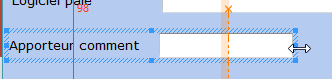
Il est aussi possible de redimensionner le champ à la souris en cliquant sur les “poignées” des champs, de cette manière :
) et en le positionnant à l'endroit choisi.
Il est aussi possible de redimensionner le champ à la souris en cliquant sur les “poignées” des champs, de cette manière :