Table des matières
Gestion des frais
On distingue 2 types de frais. Les frais saisis directement par les collaborateurs c'est-à-dire des notes de frais, et les frais qui sont imputés globalement par le cabinet qui concernent des frais d'ordre général tels que des cotisations, ou des frais passant par une agence de voyages pouvant donc être anticipés sans que le collaborateur n’ait à avancer les frais.
La gestion des notes de frais.
Chaque collaborateur procède à la saisie de ses propres notes de frais. Une fois la saisie de sa note effectuée il va la valider. La note sera contrôlée/approuvée par un ou plusieurs intervenant avant que celle-ci ne puisse être mise en règlement.
Saisie d'une note de frais
Le collaborateur peut visualiser l'ensemble des notes de frais qu'il a déjà saisies et accéder en modification à celles qui sont encore ouvertes.

Note : une fonction permet d'accéder directement à la dernière note de frais ouverte pour éviter de repasser par cette liste.
La saisie se présente sous forme de grille

 Selon les options retenues par le cabinet les notes de frais peuvent être ou non entièrement dématérialisées. Si elles sont dématérialisées alors on aura sur la droite la partie saisie des justificatifs de notes de frais (format PDF ou image) dans le cas contraire cet onglet est masqué.

Le collaborateur commence par ouvrir une note de frais ; celle-ci comporte un numéro généré automatiquement par l'application, séquentiel, et une date de début et une date de fin. Il n’est pas nécessaire que les numéros se suivent, une NDF peut donc être supprimée tant qu’elle n’est pas validée. La date de fin représente la date du document. Une note de frais du 1er au 31 mars sera donc un document daté 31 mars.
Ces dates permettent d’encadrer les dates des lignes de saisie. Par défaut la date de début est proposée sur la date de la dernière NDF ouverte + 1 jour. Une NDF peut courir sur plusieurs mois.
Pour chaque client, chaque mission et chaque jour où le collaborateur a eu des frais il va ajouter une ligne dans sa grille. Il doit indiquer la date de frais, le client, préciser la mission et l'emplacement (la localité - facultatif).
La colonne « Entité » n’apparaît que si le cabinet est multi entités. Cette notion d'entité va être bloquante au niveau de la saisie selon comment sont gérées les notes de frais, à savoir si elles sont payées selon l'entité du collaborateur il ne pourra pas y avoir plusieurs entités sur une même note de frais puisque ça représente un document comptable qui ne peut donc pas être affecté à plusieurs entités. Dans le cas contraire, paiement d’une NDF par une même entité pour tout le monde, le mélange d'entités est possible dans les lignes de saisie.
Cas particulier des établissements : si le cabinet gère des établissements, alors une NDF ne peut pas comporter plusieurs établissements sur une même note. C’est une limite liée à la comptabilité analytique (Cegid notamment).
Pour permettre de reprendre une ligne déjà saisie vers une autre NDF une fonction permet de transférer une ligne.
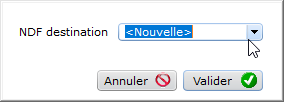
Une nouvelle NDF sera créée le cas échéant.
Le collaborateur va ensuite remplir les différentes colonnes avec les montants de frais (en TTC)
Les montants se répartissent en 2 types.
Tout d'abord les frais kilométriques ; il peut y avoir des frais de véhicule personnel et des frais de véhicule de société. L’option « véhicule de société » n'est pas systématique elle dépend des cabinets qui souhaitent ou non la gérer. Si l'option n'est pas retenue la colonne est masquée.
La valorisation de ces frais se fait de manière globale avec un taux unique pour les véhicules de société. Ce taux est enregistré dans les paramètres

La valorisation des frais du véhicule personnel du collaborateur se fait en fonction d'un taux qui est enregistré dans sa fiche :
 ⇒ Dans les paramètres :
Ce taux fait référence à un barème lié à la puissance fiscale du véhicule tel que défini par l'administration. Pour la gestion de la note de frais ces taux sont repris depuis les bases sources, paramètres ou fiches collaborateur, et enregistrés dans l’entête de NDF.
Les différents montants.

Ceux-ci sont répartis sur 4 colonnes les 3 premières sont des colonnes systématiquement présentes dont les libellés sont variables. On définit les libellés dans les paramètres

dans l'exemple nous avons « hôtel », « parking », « essence » ces 3 éléments sont donc variables. Une particularité pour la colonne essence : le but de la note de frais est de permettre le remboursement du collaborateur pour les montants qu'il a avancés mais aussi d'avoir une imputation au niveau de la mission des frais qui ont été engagés par le cabinet. Les frais d'essence lorsqu'on fait un plein doivent être imputés sur une « mission » interne et non pas sur la mission d’un client.
Dans le récapitulatif le montant des frais de carburant n'est donc pas réaffecté sur la mission client, la valorisation des déplacements effectués avec un véhicule proviendra du nombre de kilomètres multiplié par le taux attribué.
Une 4ème colonne permet de gérer les autres types de frais, colonne « Autres frais ». Le contenu de cette colonne est laissé à la discrétion de chaque cabinet, les codes d’affectation se définissent dans le tableau ci-dessus. Le principe est d'avoir au niveau de la sélection la possibilité de faire une comptabilisation propre des frais et de répartir les montants directement sur le bon compte comptable concerné par ces frais. Exemple : fournitures de bureau ou petit matériel.
Le collaborateur va donc sélectionner le type de montant qu'il doit imputer et dans la colonne suivante le montant des frais qu'il a engagés.
Un cas particulier : les acomptes. Si un collaborateur a demandé une avance sur frais sa note de frais les montants imputés sur celle-ci doivent correspondre au montant global des frais qu'il a engagés. Toutefois on ne peut pas lui régler ce montant total puisqu’il a déjà reçu une avance. Il lui faut donc dans ce cas indiquer dans la colonne montant la somme qui avait été avancée en négatif en spécifiant dans « autres frais » un code « acompte » de façon que dans le total du montant à rembourser corresponde au solde de ce qui lui est dû. Il n’y a pas de gestion particulière des acomptes, c’est juste une méthode pour contourner ce problème.
Gestion de la TVA.
Le cabinet a la possibilité de récupérer la TVA sur les frais engagés dans certaines conditions. Ces conditions sont des aspects purement liés à la fiscalité.
La condition minimale est que le taux et le montant de la TVA apparaissent sur le justificatif, tickets ou facture. Toutefois les règles sont assez précises dans certains cas comme les frais d'hôtel il faut dans ce cas se référer à une note plus complète qui ne fait pas l'objet de ce document.
Note : pour faciliter l'utilisation du logiciel et la manière dont chaque cabinet souhaite gérer cette partie Gessica permet d'intégrer dans certains modules, dont celui des notes de frais, un complément de documentation. Ce n'est pas le mode d’emploi du logiciel mais une documentation propre à chaque cabinet. Cette documentation si elle existe sera signalée au niveau de la saisie sous forme d'une bulle d'aide 
Pour spécifier la TVA récupérable, le collaborateur doit en indiquer le montant (pas de calcul automatique) et le taux. La liste des taux utilisables est définie dans les paramètres des comptes de TVA sur achats :

Enfin le collaborateur peut ajouter un commentaire si nécessaire sur chacune des lignes.
Gestion des justificatifs
Si le cabinet a mis en place la dématérialisation complète alors le collaborateur doit intégrer dans sa note de frais les différents justificatifs au format PDF ou image. La taille globale des justificatifs imposée par l’utilisation du site jefacture.com pour la dématérialisation limite l’ensemble à 10 Mo / document (1 document = 1 NDF et ses justificatifs). Cette taille est configurée dans l'application.

(La limite de taille pour 1 justificatif n’est pas imposée par jefacture.com)
Note : les justificatifs sont stockés en base et non pas sous forme de fichiers annexés à la base.
Les justificatifs doivent être rattachés à chaque ligne correspondante. Plusieurs possibilités :
- les faire glisser depuis l'explorateur
- récupérer un message Outlook (mais dans ce cas le programme va faire du nettoyage en ne prenant que les fichiers PDF, pour éviter en récupérant un mail Outlook d'intégrer toutes les images provenant des signatures et autres).
- utiliser la fonction de numérisation qui va déclencher depuis le poste le pilotage d'un scanner twain permettant d'intégrer des documents mono ou multi pages.
- utiliser l'application annexe « Gessica mobile » qui permet depuis un smartphone de prendre en photo un justificatif et de l'envoyer dans une file d'attente propre à chaque collaborateur. Le collaborateur pourra donc reprendre ces justificatifs pendant sa saisie de NDF

Note : si un collaborateur a commencé à remplir sa note de frais depuis la saisie de ses temps alors en entrant dans la NDF il verra les lignes qu'il a imputées par ce biais.
De la même façon que pour la saisie des temps il est possible de faire appel à l'agenda Outlook pour visualiser les rendez-vous et préremplir les lignes des notes de frais avec les clients qu'on a visités. Cette fonction est toutefois peu voire pas du tout utilisée.
Impression de la note de frais
Le collaborateur a la possibilité d’imprimer sa NDF

Le document comprend le détail de ce qui a été saisi ainsi qu’un récapitulatif par mission.
Tant que la NDF n’est pas validée un filigrane indique en fond « à valider »
Validation de la note de frais
Lorsque le collaborateur a terminé sa note de frais il procède à sa validation. Il signale ainsi que sa note est terminée de son côté. Si la dématérialisation a été mise en place, un message lui signale que sa validation vaut signature, à la différence du document papier qu’il convenait de signer manuellement.
Les contrôles suivants sont effectués :
- Présence d’un taux kilométrique s’il y a des km de renseignés
- Imputation à des dates situées dans les limites de celles de la NDF
- Présence d’un client et d’une mission actifs et non verrouillés
- Pas d’établissements multiples
- Pas d’entités multiples si les NDF ne sont pas enregistrées sur l’entité du collaborateur
- Taille globale de la NDF justificatifs inclus dans la limite imposée (10 Mo)
Selon ce qui a été mis en place pour le cabinet à savoir avec ou sans dématérialisation, avec ou sans workflow de validation, la suite des traitements va être différente.
Sans le workflow de validation on aura une 1ère validation par le collaborateur, une remise manuelle de la NDF pour approbation au responsable et enfin un contrôle administratif suivi d’une validation finale avant la mise en règlement.
Nous allons nous pencher sur l'utilisation d'une validation à 3 niveaux avec workflow de validation et dématérialisation. Le schéma complet de ce processus est disponible ici
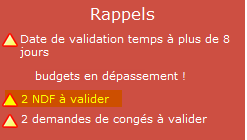
Dans un premier temps, après sa saisie, le collaborateur valide sa note de frais. Son responsable tel qu’indiqué au niveau de sa fiche  est prévenu de la présence d’une note de frais à approuver. Il peut être averti de 2 manières :
Soit à l'entrée dans l'application par le cadre des rappels
Soit si le cabinet est équipé d'un « automate » par un email.
Note : « l'automate » est un poste sur lequel fonctionne un programme qui analyse régulièrement la base Gessica et dispose d'un accès à un compte Outlook. Par cet Outlook il fera les interfaces par mail avec les différents intervenants.
L'automate va donc détecter une nouvelle note de frais qui n'a pas encore été traitée. Il va générer un mail contenant des boutons de vote à destination du responsable pour lui demander d’approuver ou refuser la note de frais. Le message contient la NDF complète au format PDF, justificatifs compris.
Le responsable va recevoir sur Outlook ou son smartphone ledit message. Il pourra donc consulter la note de frais et répondre par mail s'il souhaite l'approuver ou la refuser.
Depuis Outlook les boutons de vote lui permettront de faire directement l'approbation ou le refus de la NDF.
S'il utilise son smartphone il aura la possibilité néanmoins de répondre par message en remplaçant « RE: » dans l’objet par un « Accept » comme accepté ou « Refus » pour refusé.
Lorsqu'il envoie sa réponse celle-ci retourne donc vers l'automate. Ce dernier récupère le message, identifie la note de frais concernée (n° présent dans l'objet) et va traiter la réponse faite par le responsable à savoir le refus ou l'acceptation. Si la note de frais est approuvée elle va passer à l’état de validation n +1 et le collaborateur en est informé. Si la note de frais est refusée elle revient à l'état « en saisie » pour le collaborateur et celui-ci est informé du refus.
Si une note de frais est acceptée un autre message va partir cette fois à la personne en charge du contrôle des justificatifs (le code de cette personne est configuré au niveau de l’entité correspondante). Cette personne a en charge la vérification du bon remplissage de la note de frais : TVA présente, validité des justificatifs. Elle n’a pas la charge de contrôler la cohérence de l'affectation des frais aux divers clients, ceci est le rôle du responsable du collaborateur. L’utilisateur en charge de ce contrôle est donc informé de la même façon par mail et peut tout aussi bien répondre accepter ou refuser.
Qu'un automate soit présent ou pas dans le cabinet les intervenants à chaque niveau peuvent toujours utiliser l'application pour approuver ou refuser une NDF.
A l’ouverture de l'application un responsable va voir qu'il a des notes de frais en attente d’approbation. Il utilise dans ce cas le module spécifique lui permettant de visualiser les notes de frais qui sont en attente d’approbation de sa part

Il lui est alors possible d’entrer dans la note de frais comme s'il était en saisie sur l’une des siennes et approuver ou refuser la note de frais du collaborateur
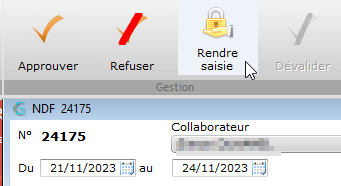
Il a aussi la possibilité de rendre simplement la saisie au collaborateur pour que celui-ci apporte les corrections demandées, mais la communication des corrections à apporter ne pourra être faite que par une communication en direct, pas à travers l’application.
Si la note de frais est acceptée le responsable administratif (dernier niveau de validation) verra sur sa liste de rappels qu'il a des notes de frais à viser.
Lorsque l'administratif effectue la validation finale de la note de frais celle-ci peut passer en règlement. Cette validation génère un document au format PDF incluant l’état « note de frais » issu de l’application en lui-même et tous les justificatifs qui ont été joints, le tout en un seul PDF stocké en base.
Si on gère une dématérialisation complète alors le document est envoyé par API au site jefacture.com en tant que facture fournisseur afin d'obtenir du site jefacture.com un document signé numériquement et accessoirement archivé sur leur site.
Note : le PDF est complété d’une structure Factur-X, comme pour une facture client, pour permettre une interprétation directe par le site.
Dans le process normal la note de frais va être retournée par le site jefacture.com au cabinet via un webhook. On récupérera donc dans la base Gessica le document en provenance de jefacture.com avec une signature numérique apposée sur celui-ci.
Dans la pratique il est nécessaire de s'assurer que les documents ont bien été traités par le site jefacture.com. Si ce n'est pas le cas il faut forcer l'acceptation des documents sur le site même.
Dans le cas où les documents ne remontent pas par le webhook il est possible d’en forcer la récupération depuis Gessica en manuel. A noter que lorsqu’un collaborateur administratif entre dans la liste des notes de frais un message lui signale le nombre de documents qui ont été envoyés et non encore récupérés de façon qu'ils puissent intervenir.
Règlement des notes de frais
Les notes de frais ayant été approuvées et validées il est possible de les mettre en règlement via l'application Gessica.

Cette fonction consiste à générer un fichier SEPA qui sera déposé sur le site de la banque.
Note : il n’est pas obligatoire de traiter cette remise à partir de Gessica
Pour le bon déroulement, il faut au préalable que les coordonnées bancaires des collaborateurs aient été renseignées dans leurs fiches (onglet « autres »).

Le comptable du cabinet (ou autre) va donc sélectionner les notes de frais qui sont potentiellement à régler. Sont exclues de cette liste les notes des associés celles-ci faisant l'objet d'un traitement séparé puisque ce sont des associés du cabinet. Leurs NDF ne sont jamais mises en règlement par ce biais.
Comptabilisation.
Pour éviter une ressaisie en comptabilité les notes de frais peuvent être transférées vers le logiciel comptable de la même façon que les factures ou les règlements.

On va transférer par ce biais d'un côté le compte du collaborateur ou un compte générique de l'autre un compte par type de frais donc un compte pour chacune des colonnes hôtel, péage, essence et un compte associé à chacun des codes divers selon cette affectation

Si on a défini dans la fiche collaborateur (onglet « autres ») des comptes spécifiques ce sont ceux-ci qui seront utilisés pour la comptabilisation.

Une note de frais comptabilisée ne peut bien sûr pas être traitée 2 fois et sa date de comptabilisation est enregistrée dans l'entête de note de frais.
Les débours et autres frais
Gessica permet de gérer des frais qui ne sont pas saisis par les collaborateurs dans leurs notes de frais. Ce sont les frais de déplacement anticipables comme les billets de train les frais d'avion, ou des frais imputés directement sur les fiches clients comme certaines assurances de commissariat aux comptes ou autres. La saisie se présente ainsi :

L'utilisateur doit préciser
- l'entité dans le cas d'un cabinet multi entité,
- l’établissement, si le cabinet gère des établissements
- la date d'imputation qui sera la date de la pièce comptable,
- le client et la mission concernés,
- éventuellement un libellé
- éventuellement un collaborateur si on sait à qui se rapporte les frais. C’est une simple indication sans incidence sur la suite des traitements.
Il va ensuite dans la partie basse indiquer la répartition des montants en débours et déplacement ainsi que la TVA.
A chacune des valeurs renseignées il devra faire correspondre un numéro de compte ; la liste est alimentée par la table des comptes (plan comptable général).
En contrepartie il va identifier le fournisseur concerné. La combo est alimentée par la liste des contacts (sociétés) qui ont été spécifiés comme étant des fournisseurs et pour lesquels on aura enregistré leur code comptable. Exemple d’une fiche contact concernant un fournisseur :

On est donc bien ici dans une saisie d'écriture comptable avec ses contreparties tiers / comptes d’achats / TVA
Un état permet de lister les frais engagés pour un client. Cet état peut être remis au client il est donc important d'avoir une liste exhaustive des frais et aussi précise que possible en notifiant spécifiquement si cette information est forfaitaire ou pas. Si elle est forfaitaire il faut cocher la case correspondante.
L'option « en facturation » permet de rendre cette note visible dans la liste des notes de facturation, elle sera donc visible pour la personne qui établit les factures.