Table des matières
Import de facturation depuis Excel
Facturation
⮡ Imports
  ⮡ Import Excel
Cette fonctionnalité permet de préparer depuis Excel un fichier de facturation à importer dans Gessica afin de générer des brouillons de factures.
Préparation
Fichier Excel
Les données à importer doivent être structurées. Il convient de partir d'un modèle qui sera mis à disposition des responsables de facturation.
Exemple de modèle Excel :

Note : seul le 1er onglet du classeur Excel sera analysé pour import.
L'ordre des colonnes régit l'import, il doit correspondre au masque attendu par Gessica.
Le contenu minimal à renseigner :
- Code client
- Code mission ⇒ une mission avec ce code doit exister pour le client, préalablement à l'import.
- Code facturation
- un montant
Tous les codes doivent exister dans Gessica.
Pour faciliter la saisie, il est possible de constituer un tableau avec des valeurs provenant de listes Excel pré-remplies. Ces listes peuvent éventuellement elles-mêmes être rattachées à la base Gessica par un lien ODBC pour être alimentées avec les codes présents dans la base.
Configuration côté Gessica
Le bouton «Format d'import» permet de configurer le colonnage attendu :

La fenêtre de configuration se présente ainsi :

A configurer :
* Commencer l'import à la ligne : indiquer le n° de ligne à partir de laquelle sont présentes les données utilisateur. Les lignes précédentes seront ignorées.
* Tableau de colonnage. Toutes les colonnes ne sont pas obligatoires (voir ci-dessus)
- Code : nom du champ
- Libellé
- Colonne Excel : précisez quelle est la colonne Excel correspondante dans le tableau
Il est possible de faire analyser un tableau via le bouton

pour charger la liste des colonnes présentes dans celui-ci MAIS dans ce cas les colonnes doivent impérativement être nommées telles que les attend Gessica1) et les titres sont recherchés sur la ligne située au-dessus, donc la ligne 3 dans l'exemple :
| CodeCli | Code du client |
| Classt | Nom du client |
| ExClient | Exercice du client |
| CodeMiss | Code mission |
| CodeFact | Code facturation |
| Lib | Libellé de facturation |
| Qte | Quantité |
| PU | Prix unitaire |
| Mt | Montant |
Le bouton «a minima» permet de charger la liste des colonnes obligatoire dont il faut disposer pour faire un import

Indiquer ensuite le positionnement réel des colonnes dans le tableau Excel.

Utilisation
Sélectionnez le fichier à traiter puis cliquez sur le bouton 
Si le fichier paraît ancien2) le programme le signale, pour éviter les erreurs de réimport.
Le tableau est rempli à partir des données présentes sous Excel en faisant correspondre les colonnes définies lors de la phase de configuration.

Les lignes comportant des erreurs sont surlignées en rouge. Positionnez la souris sur une ligne concernée pour voir l'erreur rencontrée

En cliquant sur  les brouillons sont créés dans la base.
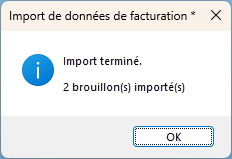
Les lignes en erreur sont ignorées par le traitement.