Table des matières
Envoi des factures
L'envoi des factures au client peut se faire de différentes manières :
- au format papier
- par mail
- en dématérialisation via une plateforme
Ces 3 modes peuvent être combinés.
Validation des factures
Outils
⮡ Validation des factures
La validation des factures est une phase essentielle de la facturation, elle permet de qualifier le document comme définitif.
Une facture validée1) ne peut plus être modifiée, à moins de la désarchiver au préalable. Toutefois lorsqu'elle aura été comptabilisée le désarchivage ne sera plus possible.
☛ Seules les factures validées apparaissent dans la situation du client
☛ La comptabilisation ne peut se faire que pour des factures validées
☛ Si le workflow de facturation est activé, la validation ne pourra avoir lieu que si les documents sont visés par les responsables.
L'accès à cette fonction est réservé à l'administration des ventes (Profil «Administration des ventes»)

Indiquez les filtres de sélection des factures à traiter et validez.
A noter que la validation/dévalidation d'une facture peut aussi se faire directement depuis la saisie et que le process de dématérialisation réalise de lui-même la validation.
Envoi papier
Facturation
⮡ Imprimer les factures

Droits d'accès : «Administration des ventes» ou avec des droits sur la facturation (Profils «Droits factures» à “tout” ou “Les siens”).
Eléments à renseigner :
| Sélection des documents | Par utilisateur ayant créé le document, par date, n° , etc… |
| Réimpression… | Si décoché, permet de ne pas réimprimer les documents, donc de déclencher le traitement des pièces non encore traitées |
| Sauf si envoyé par mail | Si une partie des client est configurée pour un envoi par mail et pas les autres, commencez par faire les envois par mail pour ne plus avoir que les autres à traiter ici |
| Type de support ☟ | |
| * Aperçu | Affiche les documents sans les imprimer |
| * Sur papier vierge | L'impression se fera avec le modèle sélectionné, incluant les divers logos |
| * Sur pré-imprimé | L'impression se fera avec le modèle sélectionné, sans les logos (utilisation d'un papier à entête) |
| * Archivage PDF | Les factures ne sont pas imprimées mais générées au format PDF dans le dossier que vous choisissez |
| * Ajout fiche client | Dans le cas d'un archivage cocher cette case ajoute un lien vers le document PDF généré dans la fiche client, onglet Documents |
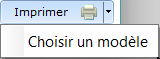
Le bouton d'impression imprime par défaut avec le modèle défini pour l'entité de la facture traitée.
Vous pouvez choisir un modèle spécifique en allant le chercher par l'option «Choisir modèle»
Le même modèle de document est utilisé pour les factures et les avoirs.
Envoi par mail
Facturation
⮡ Envoyer les factures
 La validation préalable des factures est requise !
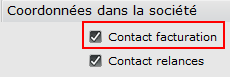
L'envoi ne peut se faire qu'aux clients disposant d'au moins un contact facturation2) disposant d'une adresse mail valide3)
Droits d'accès : «Administration des ventes» ou avec des droits sur la facturation (Profils «Droits factures» à “tout” ou “Les siens”).

Eléments à renseigner :
| Sélection des documents | Par utilisateur ayant créé le document, par date, n° , etc… |
| Sauf si envoyé par mail | Permet de faire l'envoi… de tout ce qui n'a pas été déjà envoyé |
| Envoi groupé | Envoi d'un seul message par facture avec tous les contacts facturation en tant que destinataires. Dans le cas contraire Gessica émet un mail par contact facturation. En mode groupé le nom du destinataire ne pourra de facto pas apparaître dans le corps du message |
| Joindre annexes des factures | Lors de la saisie d'une facture il est possible de lui attacher un ou plusieurs documents. En cochant «joindre…», tous les documents rattachés à la facture seront envoyés (sauf les annexes cochées “interne”) |
Format d'envoi
| Modèle pour factures | Sélectionnez le modèle de document (html) qui sera utilisé pour la constitution du message d'envoi des factures. Ce modèle se configure depuis le menu Outils / Modèles HTML et permet d'inclure des champs propres au client ou à la facture (“publipostage”). Le bouton  vous permet d'accéder directement au modèle sélectionné pour visualisation ou modification. vous permet d'accéder directement au modèle sélectionné pour visualisation ou modification. |
| Modèle pour avoirs | Idem mais pour les avoirs dans la mesure où le texte a en général besoin d'être adapté au traitement d'un avoir. Si aucun modèle n'est défini, c'est celui de la facture qui sera utilisé. |
| Envoyer de la part de | Indiquer le nom de l'émetteur. En mode Outlook ou Microsoft 365 elle est obligatoire. Vous devez disposer du droit d'envoyer des mails avec le compte sélectionné. |
| Envoyer une copie du message | Pour centraliser une trace des envois. Si vous cochez cette case vous devez préciser l'adresse de destination ou à défaut cocher “Même adresse que l'émetteur” pour reprendre l'adresse précisée ci-dessus. |
| Avec indicateur d'importance | Met l'indicateur “Important” dans le message 4) |
| Avec confirmation de lecture | Demande une confirmation de lecture du message. Note : ceci ne fonctionne que si le destinataire choisit de confirmer qu'il a reçu le message |
| Envoi direct | Le message est envoyé directement sans autre contrôle. En mode aperçu chaque message sera composé, dans Outlook par exemple, puis vous sera présenté pour envoi. A éviter si vous envoyez une centaine de factures ! |
Mode test
Ce mode permet de simuler l'envoi à fin de voir le résultat qui sera reçu par le destinataire. L'envoi n'est pas inscrit dans l'historique de la pièce et celle-ci n'est pas considérée comme ayant été envoyée.
Les documents sont imprimés par défaut avec le modèle défini pour l'entité de la facture traitée.
Si la pièce a préalablement été archivée en PDF c'est cette archive qui est envoyée, le document n'est donc pas régénéré.
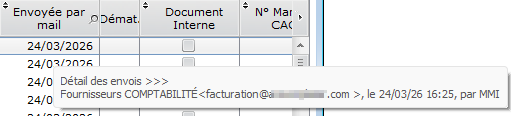
Lors de l'envoi le nom et l'adresse mail du ou des destinataires est inséré dans l'historique de facturation et consultable dans la liste des factures5) ou sur les factures en elles-mêmes.
Le bouton Paramètres SMTP donne l'accès à la configuration pour l'envoi via SMTP.
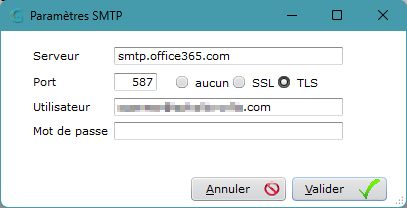
par défaut il n'y a pas à modifier ces paramètres qui sont configurés globalement pour le cabinet.
Dématérialisation
Facturation
⮡ Envoyer JeFacture
Ce traitement va envoyer les factures et avoirs vers la plateforme de dématérialisation JeFacture.com
Pour le process complet de dématérialisation voir ici.
Droits d'accès : «Administration des ventes» ou avec des droits sur la facturation (Profils «Droits factures» à “tout” ou “Les siens”).

Sélectionnez les documents à traiter : par utilisateur ayant créé le document, par date, n° , etc…
L'export de la liste des clients n'a plus d'utilité dans la version courante de l'interface avec le PDP6).
Cliquez sur  pour déclencher l'envoi.
Le programme va :
- Valider7) les factures qui ne seraient pas encore validées
- Générer les pièces au format PDF + Factur-X8)
- Envoyer les pièces vers le PDP9) via API
- Toper les factures comme envoyées. Ceci sera consultable dans l'historique de la pièce.
Comme l'indique le message en début de formulaire le traitement ne peut se faire :
- que pour des factures approuvées, si le workflow de validation est activé car les mêmes règles s'appliquent au traitement manuel et pour la dématérialisation.
- que pour les fiches clients correctement renseignées (SIRET, n° de TVA intracommunautaire, Type de client)