


Table des matières
Fiche Client
On accède à une fiche client,
- depuis la liste des clients,
- depuis la barre de recherche,
- ou depuis n'importe quelle fenêtre présentant cette icône 
Un client représente une entité juridique facturable (société ou particulier mais on parlera dans la suite de ce document de société). Il est caractérisé par le fait d’avoir un code client affecté (code unique).
Le module de saisie concerne l’identification des clients et des données de gestion qui lui sont rattachées. L’ensemble est organisé sous forme d’onglets.

En mode d'affichage sans le ruban les boutons d'actions sont positionnés sur la fiche de saisie1)
L’affichage va être modulé en fonction :
- des modules qui sont mis à disposition des cabinets (Obligations, Encours, devis, Fiches de suivi)
- des choix de gestion du cabinet (Centres d’intérêt, calcul d’analyse de risques, champs spécifiques, établissement, etc…) La notion d’établissement cabinet n’est visible que si celui-ci gère des établissements. Il s’agit ici d’établissements rattachés au cabinet, pas d’établissements rattachés au client qui sont gérés plus loin.
- du nombre d’entités (sociétés rattachées au cabinet principal) gérées ; la notion d’entité n’est visible que si le cabinet est multi entités.
- du dictionnaire interne et du masquage/affichage des champs
Les fonds des champs de saisie est défini d’une couleur spécifique si le champ est codifié nécessaire ou obligatoire.
- du type de traitements faits pour le client : on ne traite pas les mêmes informations pour un client en CAC qu’en Expertise.
Accès et droits
C’est globalement l’option « Gestion clients » du profil du collaborateur qui définit ce qu’il peut faire sur la fiche.
- Création d’une fiche
- Modification
- Suppression
- Duplication d’un client
- Création d’une fiche contact depuis la fiche client
- Verrouillage d’une fiche client
- Gestion de la planification des obligations
Les contraintes d’accès ne sont pas uniquement sur le formulaire client dans sa globalité, mais aussi en fonction du contenu de chaque fiche, selon les collaborateurs qui sont rattachés.
Un compte administrateur avec les droits « tout » sur la gestion des clients pourra intervenir sur n’importe quelle fiche, un utilisateur ne pourra effectuer de modification sur une fiche spécifique que si elle fait partie de « ses clients » c’est-à-dire si le collaborateur concerné est cité dans l’onglet Collaborateurs comme
- Associé
- Responsable client
- 1er collaborateur

Attention, l’ordre présenté ci-dessus peut être différent selon l'ordre de présentation défini.
La création (ou la duplication) d’une fiche client est limitée aux collaborateurs ayant un accès complet, de même que la suppression.
En cas de duplication d’une fiche on reprend les éléments suivants de la fiche d’origine :
. Champs coordonnées (tél, mail, adresse)
. Entité
. Groupement
. Champs collaborateurs
. On rattache les interlocuteurs de la fiche d’origine à la fiche dupliquée, sans rompre les liens d’origine (ie : l’interlocuteur est ensuite rattaché à une société complémentaire)
Si le paramètre « Clôture si droits création » est désactivé alors seuls les utilisateurs avec droits complets pourront mettre une fiche en sommeil (la fermer) ; dans le cas contraire les utilisateurs avec un accès « ses propres clients » pourront fermer les fiches dont ils sont responsables.
L’onglet de gestion des obligations fait l’objet d’une autorisation particulière. L’accès en modification est soumis à la valeur « Droits obligations » du profil de l’utilisateur. Ceci concerne la partie gestion donc l’activation des boutons de planification/supervision
Indépendamment des droits sur la fiche client, la gestion des interlocuteurs est limitée selon la valeur de « Droits interlocuteurs » du profil du collaborateur ; l’onglet peut être masqué si celui-ci n’a aucun droit.
Les fonctions concernées sont
o La création/modification/rattachement/détachement d’une fiche
o La mise en sommeil d’un interlocuteur
o La création d’une fiche interlocuteur depuis une fiche client
o La validation du contrôle des interlocuteurs
L’accès aux fiches de suivi (si dispo) dépend aussi du profil (Droits fiches de suivi)
Onglet Accueil
Concerne les coordonnées de la société

 Bloc : Coordonnées de la société
La raison sociale et le classement sont obligatoires même hors gestion spécifique du cabinet (le code client aussi). Par défaut c’est la raison sociale qui est reportée dans le classement à la création de la fiche. NB : le classement est le nom interne sous lequel on connaît le client, la raison sociale est son nom tel qu’il apparaît sur les documents, factures par exemple.
Le code pays au format ISO est nécessaire pour la dématérialisation des factures hors de France.
Le champ apporteur est en saisie libre mais la liste est autoalimentée2) par le contenu des autres enregistrements. Ce champ permet la rémunération éventuelle des collaborateurs qui apportent un nouveau client.
Le champ distance permet un contrôle de distance maximale de déplacement que peut indiquer le collaborateur dans la saisie de sa note de frais.
Indicateur de notation client : c’est un code image calculé ou saisi par l’utilisateur.
Son format se définit dans les paramètres :
| feux tricolores |  |
| étoiles |  |
| couleurs |  |
| smileys |  |
La valeur est soit calculée par un process automatique (par défaut sur le délai de règlement client) soit laissée à la saisie de l’utilisateur (voir paramètres/Gestion manuelle de la notation client). C’est chaque cabinet qui détermine ce que représente cette notation et comment elle fonctionne.
 Bloc : Eléments statistiques
Entité : visible uniquement si plusieurs entités sont gérées par le cabinet (ex : Orfis/Orlyse/Informis). C’est l’entité par défaut de ce client, elle n’empêche pas de gérer des missions sur le même client sur d’autres entités.
Secteur : secteur d'activité du client
Site : code de regroupement, à des fins statistiques
Origine : en accès libre, autoalimenté3)
 Bloc : Aspect comptable
Code client : code unique identifiant le client ; en général c’est aussi le code du client dans la comptabilité. Ce code est obligatoire dans le cas d'une fiche client.
Code comptable : un éventuel identifiant différent pour le client en comptabilité. Si celui-ci est renseigné la gestion dans Gessica se fera sur le champ code client, mais la comptabilisation se fera sur ce champ ci.
Collectif : n° de compte collectif (411xxx) pour la comptabilisation, contenu : saisie libre sur une liste autoalimentée4). Nécessaire pour certains logiciels comptables.
** Type de client** : précise le type de client dans le cadre de la dématérialisation. E (Entreprise), A (Administration), P (Particulier ou client sans SIREN tel qu’une association)
 Bloc : aspect administratif
Groupement (groupe client) : autoalimenté5). Permet de sortir certaines éditions pour un groupement client au lieu d’une sélection individuelle.
Siret : identifiant officiel du client, nécessaire pour la dématérialisation. La validité du SIRET saisi ( ) est contrôlée par le programme mais uniquement selon l'algorithme de contrôle, il ne vérifie pas l'existence véritable du code saisi. Le contrôle ne fonctionne que pour une société française. Le bouton
  du ruban permet de vérifier les informations correspondant au Siret.

Code NAF : code selon la codification de la Nomenclature d'Activités Française
Forme juridique : voir codes disponibles
Régime fiscal : voir codes disponibles
Clôture (date de fin d’exercice du client) : de 31/01 à 31/12.
Mettre N/A si le client n'est pas concerné.
Conv.Coll (convention collective) : voir table des conventions collectives
Taille : taille de l’entreprise, TPE / PME / ETI / GDE / IND
Catégorie d’effectif et catégorie de CA : les barèmes (- de 10, + de 50, …) sont figés et correspondent à des normes d’obligations légales en France. Ces valeurs sont en saisie dans cette fiche mais peuvent être mises à jour directement depuis la gestion des diffusions (éléments saisis lors de la clôture du bilan)
Etablissements : liste des établissements (adresses) rattachés à la société. A noter que si l’un de ses établissements est coché « Adresse de facturation » alors c’est cette adresse qui sera prise en compte lors de la génération d'une facture, et ses coordonnées reprises dans la gestion du Factur-X.

 Bloc : nature des travaux
Un cabinet comptable effectue différents traitements, a différentes contraintes selon le type de client. On différencie principalement les clients en CAC (Commissariat Aux Comptes) des clients en expertise. La nature des documents à remettre en clôture est différente, et dans le cas de clients qui ne sont dans aucune de ces catégories il n’y a pas de notion de diffusion de documents.
Le champ nature des travaux définit le comportement.
Client en CAC :

On précise si le cabinet est CAC ou Co-CAC ainsi que les données concernant le mandat de commissariat du cabinet sur ce dossier.
Client en expertise ou autre : aucune de ces notions n’apparaît
L’onglet Obligations est masqué pour les clients en CAC (sans objet)
Voir Suivi des diffusions
 Bloc : cotation en bourse
Eléments à renseigner si le client fait l’objet d’une cotation en bourse
Interco : sans rapport avec la cotation, ce champ signale que le client fait partie du même groupe que le cabinet, donc que certaines refacturations sont spécifiques aux intercos.
 Bloc : Dates de fiche
Date de création : date d'ouverture de la fiche, ajoutée automatiquement mais modifiable par l’utilisateur
Date de fermeture (= mise en sommeil) : renseignée automatiquement, quand on coche la case « Mis en sommeil »
Date de verrouillage : idem en auto quand on coche la case « Verrouillé ».
Une fiche est fermée quand on a définitivement perdu le client, elle est verrouillée en cas de litige pour empêcher les collaborateurs d’affecter des temps ou des frais.
L’identifiant du collaborateur qui ouvre/ferme/verrouille une fiche sont enregistrés directement par le programme à partir de l’utilisateur courant.
Ces informations sont visibles en pied de formulaire ainsi que l'identifiant interne de la fiche (#573 dans l'exemple ci-dessous).
Il est possible qu'une fiche n'ait pas de nom d'utilisateur de création si celle-ci est très ancienne et date d'une version précédente du programme.

☛ Le bouton historique  du bandeau permet de visualiser le détail des corrections apportées sur la fiche

Hors mailing : le client ainsi que ses interlocuteurs ne seront pas repris lors de la création de mailings. Pour ne jamais cibler un interlocuteur, voir la gestion de sa fiche.
Hors encours : client non concerné par le calcul des encours de fin d’exercice. Le champ visible si l’option de gestion des encours est activée
Au forfait : idem, concerne le calcul des encours.
 Bloc : Analyse de risques
Le bloc analyse de risque calcul un niveau de vigilance (standard ou renforcée) à appliquer dans le suivi du client en fonction de 4 critères prédéfinis. Il n’est visible que si l’option a été activée par le cabinet.
Voir note annexe concernant le mode de calcul.

Onglet Missions
Cet onglet reprend la liste des missions du client. Par défaut on affiche les missions actives.

L’ouverture d’une nouvelle mission se fait depuis cet emplacement. Le programme propose de créer une mission vierge, d’en prolonger une, et dans ce cas les éléments sont repris de la mission prolongée, ou d’en dupliquer une depuis un autre client (ex : on fait pour le client actuel les mêmes prestations que pour le client x). Voir la gestion des fiches missions pour plus de détails.
La date de planification de chaque mission n’est visible que si l’option Planning est activée
Utilisez les boutons sur la droite pour
 Ajouter une mission
 Sélectionner “<Nouvelle mission>” pour une fiche vierge, ou la mission d'origine pour en reprendre les éléments.
☛ la création d’une mission « vierge » reprend néanmoins certains éléments depuis la fiche client les champs
- L'associé
- le Chef de mission (depuis le « responsable client »),
- le responsable facturation,
- l'entité,
- l'établissement,
- le regroupement
 En prolongation d'une mission antérieure les éléments sont repris depuis la mission d'origine et le programme permet la reprise éventuelle des budgets de la mission d'origine.
Le programme essayera de générer un nouveau code mission en le décalant d'un an (ex : mission 2024/25 ⇒ 2025/26) et reprendra les budgets en les décalant aussi d'un an.
☛ si la reprise fait intervenir des collaborateurs qui ont quitté le cabinet dans l'intervalle, le code par défaut “collaborateur parti” sera pris en lieu et place pour ne pas planifier des personnes absentes
☛ le reprise depuis le réel est plus proche de ce qui s'est passé sur n-1 mais risque de fournir un budget atomisé en fonction des interventions réellement réalisées.
 Accès à la fiche mission. Action identique à un double clic sur la ligne souhaitée
 Suppression de la fiche mission. Cette action n'est possible que si la mission n'est pas utilisée dans la base (pas de temps, frais, facture saisie)
 Ferme la fiche mission. Il n'est plus possible de saisir des temps ou des frais sur une mission fermée, mais la facturation reste possible. Cette action est identique à la fermeture depuis la fiche mission elle-même
 Déclenche l'impression de la fiche mission
 Propose l'ouverture d'une nouvelle mission en partant cette fois de la mission d'un autre client

Onglet Collaborateurs
On indique ici les principaux collaborateurs intervenant sur ce client. Ça ne limite en rien les interventions de collaborateurs autres sur des missions de ce client.

☛ L’ordre d’affichage des champs est configuré depuis le dictionnaire
Onglet Interlocuteurs
Les interlocuteurs sont les personnes physiques rattachées à ce client (en théorie des individus, en pratique on a aussi de simples adresses mail pour l’envoi des factures dématérialisées qui peuvent être dans ce cas déposées vers un autre outil)

** Bloc Liste des interlocuteurs**
Cette liste comprend dans la partie gauche le nom et les coordonnées de la personne concernée et dans la partie droite des « centres d’intérêt » auxquels elle est rattachée.
//Note : les centres d’intérêt sont une liste globale de 50 coches permettant d’affecter une personne à une action de suivi gérée par le cabinet. Ces actions permettent de générer des mailings depuis l’application. Ex : les lettres mensuelles. //
☛ Ne sont affichées que les colonnes pour lesquelles un libellé est affecté au centre d’intérêt concerné
La liste est composée
o d’une part des personnes présentes dans l’entreprise.
o d’autre part des partenaires intervenant sur le dossier. Pour ceux-ci les centres d’intérêt ne sont pas accessibles en saisie de même que les champs contact facturation, etc…
** Bloc Détail des individus**
En partie basse on identifie la position de la personne dans l’entreprise du client (Il faut au préalable sélectionner la personne dans la grille supérieure).
Contact facturation : cette personne recevra les factures par mail (sous réserve qu’une adresse mail valide soit définie ! Message d’avertissement si ce n’est pas le cas)
Contact fact.principal JeFacture : les factures seront envoyées à tous les interlocuteurs cochés contact facturation. Toutefois JeFacture.com n’en gère qu’un seul et donc on identifie ici celui qui sera ciblé pour la dématérialisation. Une seule personne peut être cochée.
Contact relances: cette personne recevra par mail les relances de factures impayées (on cherche à cibler la bonne personne). Par défaut on coche cette case si la personne est contact facturation.
Dirigeant : cette coche permet d’imprimer la fiche de travaux comptable en spécifiant le nom du dirigeant.
Tél / fax / email pro: coordonnées de cette personne dans cette société. Pour mémoire un interlocuteur peut être rattaché à plusieurs sociétés.
Service : d'après la liste des services
Fonction : d'après la liste des fonctions
Mise à jour annuelle
Dans le process de contrôle de la validité des informations clients et interlocuteurs un bouton de mise à jour de la fiche  permet de spécifier que cette fiche a été vérifiée.
Le bouton n’est accessible qu’aux utilisateurs avec droit de gestion sur la fiche client ; son équivalent est disponible dans le ruban.
Utilisez les boutons sur la droite pour
Ajouter (créer) un nouvel interlocuteur
 Le programme demande alors un nom et un prénom. Le cas échéant il demande confirmation de la création si une ou plusieurs fiches homonymes existent déjà dans la base. Le but est d’éviter la création de doublons inutiles.
 Rattacher un interlocuteur existant dans la base (pour mémoire, un interlocuteur peut être rattaché à plusieurs clients et/ou plusieurs contacts).
Accès à la fiche interlocuteur. Action identique à un double clic sur la ligne souhaitée

Voir la gestion des interlocuteurs.
 La suppression d’un interlocuteur ne se fait pas depuis la fiche client. La seule fonction disponible est le détachement de la fiche interlocuteur. Si après détachement il n’y a plus aucune fiche client ou contact rattachée à l’interlocuteur la fiche de celui-ci est mise en sommeil.
La suppression du lien avec un partenaire (avocat, CAC, etc…) est gérée dans la partie « Partenaires »
Onglet Obligations
Le suivi des obligations (= obligations légales telles que la déclaration de TVA) se fait soit en standard avec une liste de cases à cocher rattachées au clients, soit si le cabinet dispose de l’option de gestion des obligations par une version personnalisable des tâches à réaliser associée à un planning mensuel.
L’onglet n’est pas visible pour les clients CAC et n'est accessible qu'aux utilisateurs avec droits de gestion sur le module (voir gestion des profil)

Exemple : avec module Obligations

Ceci concerne la partie gestion donc l’activation des boutons de planification/supervision.
La barre d'outil des obligations permet de gérer l'ajout/suppression des tâches.

Fonctionnement : voir le module de gestion des obligations
Sans le module :

Pour chaque obligation, cocher «Assujetti» si le client y est soumis et «Traité cabinet» si la gestion est à la charge du cabinet.
Les 3 zones «Autres traitements» sont en saisie libre.
Contrôle qualité
Les champs contrôle qualité ne sont visibles que si un libellé est affecté (voir Dictionnaire contrôle qualité).
La notion de «Vérifié» permet de s'assurer annuellement que les informations du client sont à jour. Une remise à zéro globale (tout le cabinet) de cette coche peut se faire depuis le même emplacement dans la gestion des Paramètres.
Ces champs servent à la génération de l’état « A48 » pour les déclarations annuelles auprès d’ATH.
****
Onglet Situation
Cet onglet reprend toutes les pièces comptables du client.
- Factures validées (les factures/avoirs non validés n’apparaissent pas ici). Les avoirs sont gérés comme des factures mais en négatif. Il est affiché un type « Fac » si le total HT est supérieur à 0 et « Avo » dans le cas contraire. La mission qui apparaît dans la liste est la mission principale de la facture. Voir le module de saisie des factures. ////
- Encaissements : un encaissement est affecté à un seul client et concerne une seule entité. On ne peut pas avoir un règlement concernant 2 entités à la fois (ex si on fait de l'expertise et du social pour un même client il lui faudra effectuer son règlement sur chacune des entités concernées).
Un même règlement peut concerner plusieurs factures, dans ce cas le montant affecté sur chaque facture est découpé pour permettre le lettrage et l'envoi en comptabilité du détail de la répartition.
Dans la liste on affiche donc le montant imputé et en complément le montant du règlement global. Le type associé est « Reg ».
- OD : si une opération diverse (écriture de régularisation) a été passée sur le compte du client elle apparaît ici.
Le type associé est « OD ».
La sélection permet de visualiser les factures toutes entités confondues ou pour une entité spécifique. Par défaut ce sont les pièces « actives » donc non lettrées qui sont listées mais on peut visualiser toutes les pièces, uniquement celles qui sont lettrées, ou uniquement celles qui ne sont pas soldées.

Note : un règlement partiel peut être fait sur une facture ; dans ce cas son solde n’est pas à zéro mais réduit du ou des règlements effectués, jusqu’à ce que l’intégralité des paiements ait été effectué, d’où la possibilité de filtrer sur des pièces non soldées.
☛ le mode de règlement du client est affiché pour rappel en pied de cet onglet. Voir Conditions de règlement.
L’utilisateur peut créer une facture/un brouillon directement depuis cette liste, avec toutefois la limitation qu’il doit avoir accès a) à la chaîne de facturation, b) l’entité/l’établissement concerné doit lui être accessible (ces limitations sont définies dans la fiche de chaque collaborateur). Cette limitation a été mise en place pour que les utilisateurs ne se trompent pas d’entité au moment d’établir une facture.
Utilisez les boutons sur la droite pour
 Visualiser la pièce. Action identique à un double clic sur la ligne souhaitée.
Dans le cas des factures si le pdf a été enregistré en base c’est lui qui est affiché, sinon l'impression est générée depuis le modèle défini pour l'entité.
 Visualiser les annexes à la facture (si des pièces annexes qui sont rattachées à la facture)
 Modifier la pièce. Ce bouton n'est actif que si l('utilisateur a des droits de gestion sur le module facturation
Dupliquer la pièce. Il est possible de choisir quel type de document on souhaite générer

 Envoyer le document pas mail
 Accès à la gestion des relances. Voir le détail de la fonction plus loin.
 Lettrage du compte client. Voir le détail de la fonction plus loin.
 Interrogation du détail des facturations. Voir la fonction plus loin.
 Interrogation du détail des temps passés. Voir la fonction plus loin.
Onglet Notes
Cette liste contient des commentaires collaborateur liés au client. Si un commentaire est coché « Visu. Fact. » il sera systématiquement affiché lors de la création d’une facture ou d’un brouillon.

Seuls les collaborateurs avec droits sur la fiche courante peuvent créer de nouvelles notes.
Une note ne peut être supprimée que par le collaborateur qui l’a créée ou par un utilisateur avec droits = tout sur les fiches clients
Utilisez les boutons sur la droite pour
Ajouter une nouvelle note. La date et l'utilisateur sont positionnés automatiquement.
Supprimer la note sélectionnée
☛ la présence de notes est signalé en haut de la fiche client par la présence de l'icône 
Onglet Documents
L’onglet est scindé en 2 parties
Documents rattachés au client
Cette liste contient des liens vers des documents présents sur le réseau local ou des liens http vers un document hébergé.

Seuls les collaborateurs avec droits sur la fiche courante peuvent rattacher des documents à la fiche client.
Utilisez les boutons sur la droite pour
 Rechercher un document sur le réseau et le rattacher à la fiche.
Note : utiliser de préférence des liens UNC6)
 Saisir un lien http pointant sur le document en question (ou n'importe qu'elle page web)

Remplacer le document de la ligne sélectionnée par un autre
Supprimer le lien vers le document cité. Le document d'origine n'est pas touché
Accéder au document. Le document est ouvert dans l'application par défaut de Windows associée
 Créer un nouveau document Word en utilisant les modèles de publipostage intégrés (ou non) à l'application
Devis
Cette partie n’est visible que si la gestion des devis est activée pour le cabinet

Les boutons de gestion (création/duplication) ne sont accessibles que si le collaborateur a les droits de gestion sur les devis.
Utilisez les boutons sur la droite pour
Accéder au devis (en mode modification)
Imprimer le document. Le modèle d'impression par défaut sera utilisé en cliquant sur le bouton mais il est possible d'en choisir un autre

Ajouter un devis. En cliquant directement sur le bouton un devis vierge est proposé, en sélectionnant la flèche il est possible de choisir la duplication depuis le devis courant

Onglet Champs libres
Cet onglet n’est visible que si des champs supplémentaires ont été créés par le cabinet.

La configuration des champs se fait dans les paramètres. Le contenu est modifiable dans selon les mêmes règles que les champs standards de la fiche client.
Note : les champs de type liste sont des champs textes affichés sous forme de combo et qui proposent une liste autoalimentée7) par le contenu existant dans la table pour ce même champ.
****
Conditions de règlement
Bien que n’étant pas présentes dans un onglet les conditions de règlement sont directement rattachées à la fiche client

Le tableau contient la liste des banques du client. Une seule est cochée « par défaut » et sera proposée lors de l’enregistrement d’un encaissement.
Date de signature et code RUM : date d’autorisation de prélèvement signée par le client et code RUM (identifiant unique) utilisé pour ce client et imprimé sur les factures. Par défaut ce code est le code du client.
Règlement par : Voir la liste des modes disponibles
Montant prélevé : selon accord passé avec le client on enregistre ici un montant qui lui sera prélevé mensuellement avec une régularisation annuelle des montants. La génération des prélèvements se fait via le menu Encaissements / Prélèvements auto.
☛ le mode de gestion ne permet pas d’avoir un montant prélevé pour l’entité A et un autre pour l’entité B.
Nature de TVA :
- France
- Dom Tom
- CEE
- Export
La nature TVA détermine si de la TVA sera saisie sur les factures (CEE/Export ⇒ pas de TVA).
N° de TVA intracommunautaire : Ce n° est aussi utilisé pour la dématérialisation. Il est possible de le calculer d’après le SIRET (donc pour une entreprise localisée en France) en cliquant sur le bouton 
Risque : sert à l’impression de la balance âgée qui est classée dans l’ordre de ce champ.
- Normal
- Risque
- Douteux
- Contentieux
- Interco
Contentieux et taux de provision : pour les clients douteux et avec impression de cette notion sur la balance âgée.
Niveau de relance : niveau maximal de relance (mail ou papier) pour ce client, le programme ne générera pas de relance de niveau supérieur pour ce client. Valeurs :
- Ne pas relancer
- Téléphone
- 1er courrier
- 2ème courrier
- Lettre recommandée
- Suspension de mission
****
Gestion des partenaires

Un partenaire représente une société ou une administration en lien avec le client : conseil juridique, banque, CAC, SIE…
Les différentes catégories de partenaires sont définies dans les paramètres.
Les sociétés correspondantes proviennent de la liste des contacts dont les fiches sont cochées partenaire.
Utilisez les boutons sur la droite pour
Ajouter un nouveau partenaire
Détacher un partenaire de la fiche client
****
Contrôles de validité
A l’enregistrement de la fiche les contrôles suivants sont effectués :
- Renseignement des champs obligatoires ou nécessaires.
La configuration des champs se fait dans les paramètres.
Si un champ obligatoire n’est pas renseigné l’enregistrement de la fiche est bloqué.
Si c’est un champ simplement qualifié de nécessaire est manquant un message d’alerte est affiché et il est proposé de procéder à la qualification du champ, mais ce n’est pas bloquant.
- En cas de modification du code client un message demande une confirmation (c’est un risque de perte d’informations vis-à-vis de la comptabilité !)
- Si la dématérialisation des factures est activée le programme vérifie la présence d’un interlocuteur principal de facturation et bloque s’il est absent.
Dans l’esprit d’une gestion RGPD et pour disposer d’un historique des modifications des fiches, les changements apportés sur certains champs sont tracés

Le libellé événement commence par « Modif fiche client » + id client
Champs concernés, pour mémoire :
CodeCli, NomClient, Classt, Adr1, Adr2, Adr3, CP, VILLE, Pays, TelSoc, TelSoc2, FaxSoc, eMailSoc, SiteWeb, Distance, GptClient, Siret, APE, IdFormeJurid, IdRegime, Cloture, ConvCollective, Taille, CatEffectif, CatCA, CAC, CoCAC, InterCo, IdEntite, idEntiteEtab, idSecteur, idRegpt, Apporteur, Source , SocieteCotee, MarcheCotation, FilialeGpeEtranger, GpeEtrangerCote, Statut, idAssocie, idRespClient, idRespRelances, IdCollabClient1, IdCollabClient2, IdCollabClient3, IdCollabClient4, IdCollabClient5, IdCollabClient6, CQVerifie, CQNaturesAutresConseils, CQNatureMission, CQAttestation, CQDossierTravail, CQCompteRendu, CQOpinion, IBAN_DateSign, IBAN_RUM, RegMode, RegDelai, RegFM, RegJour, RegMtPrelvt , NatureTVA, TVAIntra, Risque, Contentieux, TauxProv, NivRelance, IdNatureTrav, CodeCpta, CompteCollectif, Verrouille, CACDateFinMandat, CACDateDdeDerogation, CACDateAccDerogation, CACComentDerogation, CACNoMandatCNCC, HorsMailing, HorsEncours, FactForfait, HorsEncours, FactForfait
Et pour les informations des interlocuteurs chez ce client :
Fonction, CodeFonction, TelDeSoc, FaxDeSoc, eMailDeSoc, Commentaire, Service, Principal, ContactFacturation, ContactFacturationPrincipal, ContactRelance, EstDirigeant,\\
+ les modifications sur champs mailing
Autres fonctions
Ces fonctions sont disponibles depuis le bandeau ou dans les onglets concernés.
Interrogation des temps passés
Depuis la fiche client, onglet Situation ou le ruban  , on peut interroger sur une période quelconque le détail des temps passés.
Sélectionner la période souhaitée et cliquer sur le bouton de recherche 
Les boutons  visualisent sous forme graphique la répartition des temps par collaborateur ou mission.


Interrogation facturation
L'interrogation du détail des facturations effectuées se fait depuis la fiche client, onglet Situation ou le ruban 

Sélectionner la période souhaitée et cliquer sur le bouton de recherche
Les boutons visualisent sous forme graphique la répartition des facturations par code facturation ou mission.


Lettrage
Le lettrage (rapprochement factures/règlements) se déclenche depuis la fiche client, onglet situation ou le ruban 

Pour lettrer des lignes entre elles, sélectionnez les8) puis cliquez sur le bouton  . Si besoin vous pouvez utiliser les boutons pour pointer toutes les lignes en une fois.
La sélection doit être équilibrée, c'est-à-dire que le total doit faire zéro. Ce total de sélection est précisé en pied («Total pointé»). Vous ne pouvez lettrer que des lignes non déjà lettrées (absence de code lettrage sur la ligne).
Pour supprimer un lettrage, sélectionnez l'une des lignes de celui-ci puis cliquez sur le bouton  .
.
Après confirmation le code lettrage sera supprimé sur toutes les lignes de même code.
Vous pouvez lettrer/dé-lettrer autant de fois que souhaité, l'enregistrement final dans la fiche client ne se fait qu'à la fermeture du formulaire.
☛ Il existe dans le menu Outils une fonction de lettrage automatique des comptes soldés pour un nettoyage global de la base.
Création / duplication d'une fiche
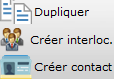 Ces 3 boutons du ruban permettent de générer une nouvelle fiche en partant de la fiche client actuelle
duplique la fiche courante. La nouvelle fiche reprend l'adresse du client et les principaux éléments de la fiche : adresse, caractéristiques, collaborateurs, interlocuteurs.
 crée une fiche interlocuteur en reprenant le nom de la fiche courante. Cet interlocuteur est rattaché par défaut à la fiche actuelle.
 crée une fiche contact à partir des éléments de la fiche client. La nouvelle fiche reprend l'adresse du client et les interlocuteurs.
Génération d’un brouillon/facture/avoir
Si vous disposez des droits de modification sur la fiche client ET des droits d'accès au module facturation vous avez la possibilité de dupliquer une facture en tant que brouillon, nouvelle facture, avoir (inversion du sens des montants) depuis l'onglet Situation, bouton
Devis
Si vous disposez des droits de modification sur la fiche client ET des droits de gestion des devis vous pouvez créer un devis ou en dupliquer un existant depuis l'onglet Documents, bouton .
Génération document de travail
Les documents de travail tels que les fiches d'instruction sont des documents Word (.doc ou .docx) générés depuis des modèles propres à Gessica et incluant des balises permettant de reconnaître les champs à compléter par l’application, ce qui donne le document final.
Utilisez le bouton du ruban ou de l'onglet Documents pour générer un tel fichier.
Une fois ce fichier généré, il peut être ou non rattaché dans la liste des documents du client.
Suivi des relances
Le suivi des relances permet pour le client courant de commenter les relances réalisées, facture par facture.

Ce qui est modifiable :
- Echéance convenue : en cas de difficulté de paiement du client on inscrit ici la date négociée avec lui pour le paiement de sa facture. Cette date remplace la date réelle d'échéance dans le calcul des relances.
- Relance téléphonique : date de la relance effective et intervenant
- Courrier 1, 2 et LR (Lettre Recommandée) : les dates de sont pas modifiables, elles représentent les dates réelles des relances. Le suivi indique si une fois la relance effectuée on passe ou pas au niveau suivant. La valeur change quand suite à une relance l'utilisateur valide le passage au niveau suivant. Il est toutefois possible de revenir sur la valeur indiquée.
- Commentaires : cette information apparaîtra sur l'état des relances et permet de garder une trace abrégée de l'échange avec le client.
☛ Si on fait n fois une relance de niveau x, c'est la dernière date qui est visible ici. On garde toutefois une trace de toutes les relances dans l'historique. Le traitement des relances se fait depuis le menu Encaissements / Relances
Fonctions disponibles :
 Passage à la facture précédente/suivante
 Interrogation de l'historique des relances de la pièces

Visualisation de la pièce
Suivi des diffusions
Anciennement module «Suivi bilans»
Un cabinet comptable effectue différents traitements, a différentes contraintes selon le type de client, notamment l'envoi de documents aux différents confrères et administrations une fois ceux-ci produits (bilan, etc…). la fiche de diffusion est là pour gérer le suivi et s'assurer que tout a bine été envoyé dans les temps ; elle est annuelle.
On différencie principalement les clients en CAC (Commissariat Aux Comptes) des clients en expertise. La nature des documents à remettre en clôture est différente, et dans le cas de clients qui ne sont dans aucune de ces catégories il n’y a pas de notion de diffusion de documents.
Le bouton  permet d'accéder à la saisie de ces information. On accède à la dernière fiche de suivi saisie et si aucune n'a encore été ouverte, l'ouverture d'une fiche vierge est proposée.
Exemple de fiches (☛ les fiches de diffusion présentées ci-dessous dépendent du modèle retenu par le cabinet !)
Fiche de diffusion pour un CAC

Fiche de diffusion en expertise

On passe d'un exercice (année) à l'autre à l'aide des flèches en haut de la fiche.
Une fois tous les envois faits il convient de valider cette fiche (coche)
Le suivi des diffusions se fait via l'impression du suivi.
Cartographie
Accès à la cartographie Maps de Google depuis l’adresse client. L’itinéraire est calculé depuis l’adresse de l’entité principale.
 Plan d'ensemble
 Vue de l'itinéraire
Fiches de suivi commercial
Les fiches de suivi commercial permettent de tracer les actions réalisées / à réaliser pour un prospect.
C’est un module à part disponible si l’option est activée pour le cabinet et si le collaborateur dispose des droits correspondants.
On peut créer / mettre à jour une fiche de suivi directement depuis ce formulaire via le bouton 
Voir la gestion complète dans le module Suivi commercial.
Impressions
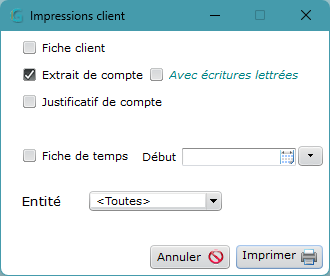
Certaines impressions ne sont accessibles que depuis la fiche du client courant. L'accès se fait via le bouton du ruban :
- Fiche client (récapitulatif de sa fiche). Peu ou pas utilisée.

- Extrait de compte : détail des écritures passées sur le compte du client

- Justificatif de compte : idem mais pour les écritures non lettrées. Document à destination du client pour justifier de son solde dans nos comptes.

- Fiche de temps. Cette fiche est aussi accessible depuis le menu Impressions/Fiches de temps

BODACC
Le bouton BODACC  permet d’accéder directement aux données publiées sur le site du « bulletin officiel des annonces civiles et commerciales »
